
このページでは、アプリ間レコード一括コピープラグインを使用して、複数レコードのテーブルを1つに統合し別のアプリにレコードを作成する手順を確認できます。
グループコピー機能で、複数のレコードのテーブル情報を1レコードにまとめてコピーできます。
できること
複数レコードに含まれるテーブルを1つに統合し、その内容を別のアプリに新規レコードとして作成できます。
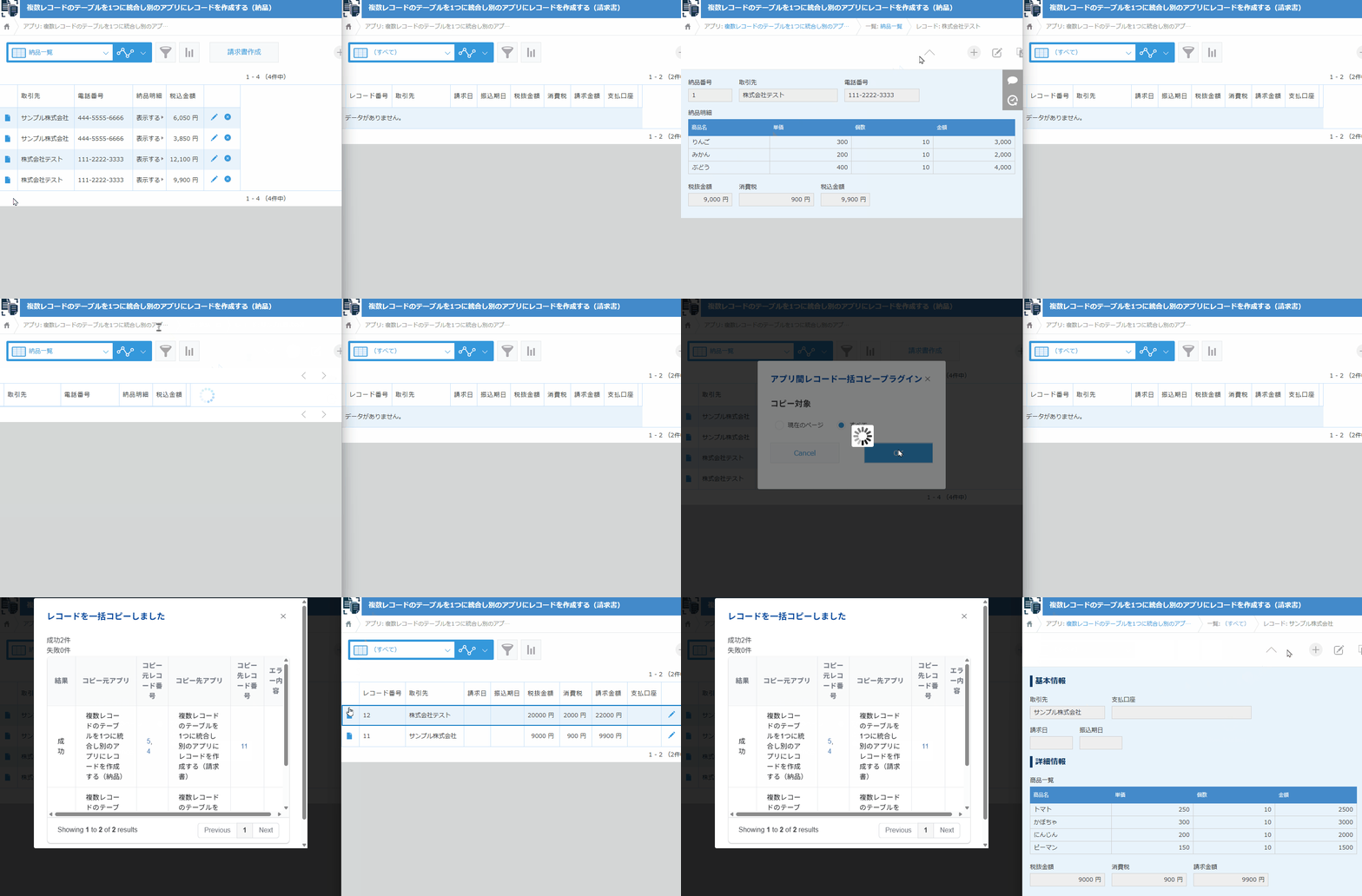
納品アプリの複数レコードの明細テーブルからデータをまとめて、請求書アプリに1つのレコードを作成しました
グループコピー機能により、取引先ごとに別のレコードを作成することが可能です
「今すぐ試す!」をクリックすると kintone のログイン画面が開き、
ログイン後すぐに実際の機能をお試しいただけます。
| 注意事項 ※機能を試す前に必ずご確認ください。 1.機密情報、個人情報、その他不適切な情報を登録しないこと 2.利用者のIPアドレスやそれに基づく行動を環境提供元のパートナーが確認できる権限を持っていること 3.サービス環境に過剰な負荷がかかるような利用を避けること 4.デモ環境の利用開始により上記注意事項に同意したものとみなす |
利用シーン
- 納品アプリの複数レコードの明細テーブルを、取引先ごと・月ごとにまとめ、請求書アプリに1つのレコードとして作成する
- 請求書アプリの複数レコードの明細テーブルを、取引先ごと・月ごとにまとめ、合計請求書アプリに1つのレコードとして作成する
- 発注アプリの複数レコードの発注明細テーブルを、発注先ごと・月ごとにまとめ統合し、仕入管理アプリに1つのレコードを作成する
必要なアプリ・プラグイン
アプリ
以下のボタンをクリックするとアプリテンプレートがダウンロードできます。
運用中のアプリでも設定が可能です。
今回の設定内容(設定手順)に基づいて、作成したい方はアプリテンプレートをダウンロードしてください。
プラグイン
まだkintoneにプラグインをインストールしていない方は、30日間のお試し申込をしてプラグインをご利用ください。
設定手順
- コピー元アプリとコピー先アプリを用意します。
それぞれアプリのフォーム設定で、対応するテーブルフィールドを設定します。
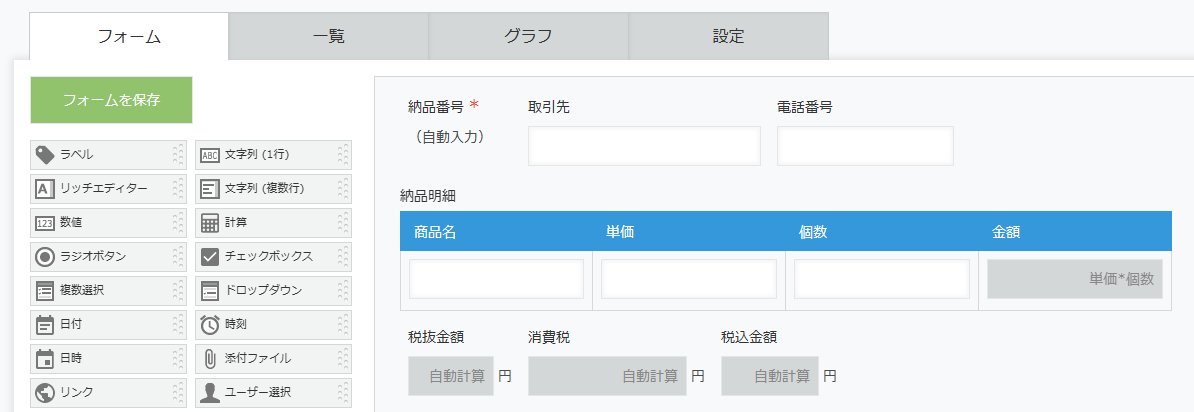
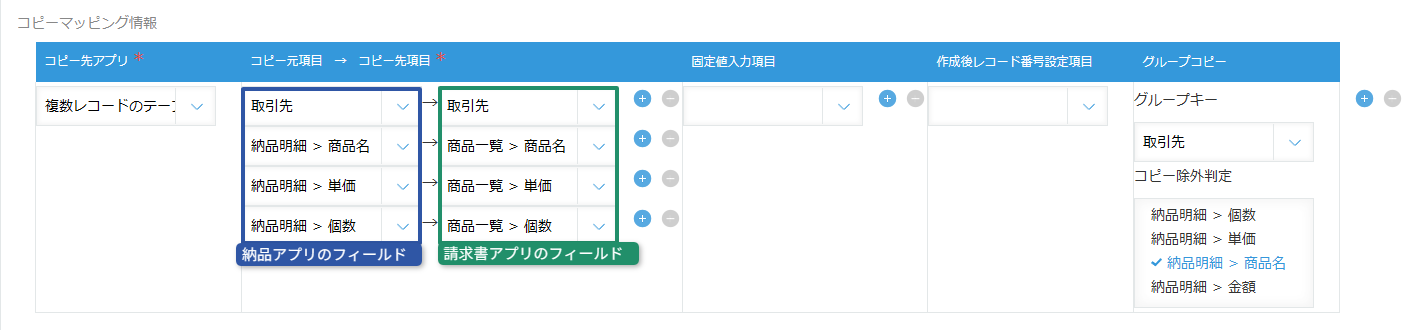
コピー元アプリ(納品アプリ)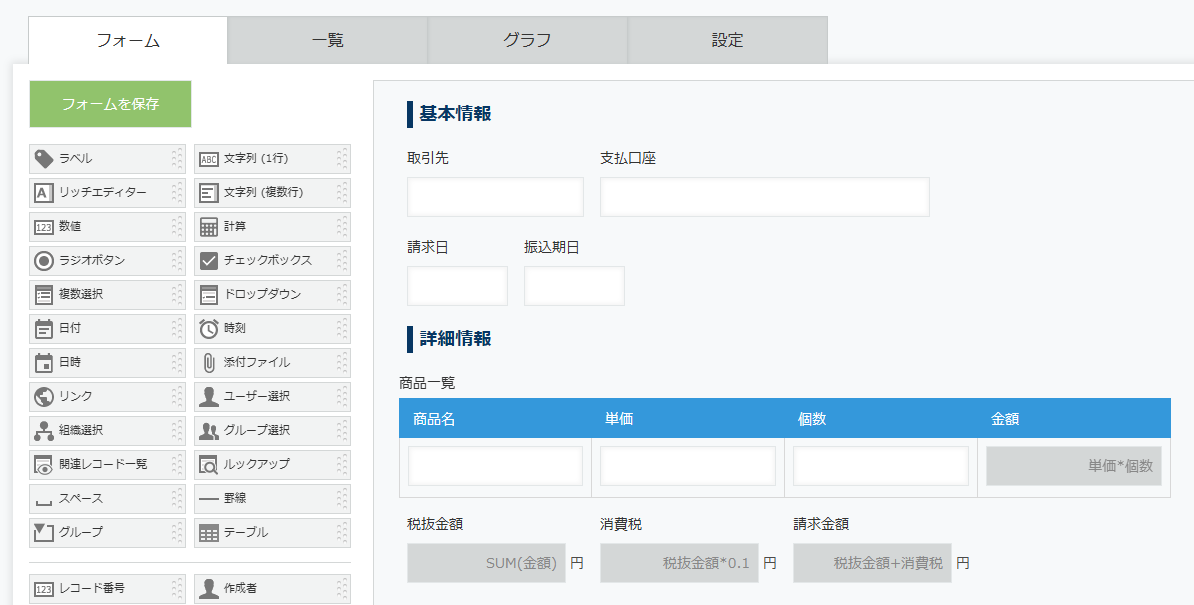 コピー先アプリ(請求書アプリ)
アプリテンプレートを利用する場合は、既に設定済です。
- コピー元アプリにプラグインを追加して、設定画面を開きます。
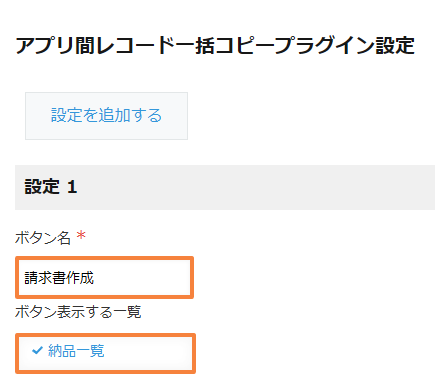
まずは、一括コピーを行うボタン名を入力し、ボタンを表示する一覧を選択しましょう。
今回の例では、「請求書作成」というボタン名で、納品一覧に表示させました。
- 次に、コピーマッピング情報の設定を行います。
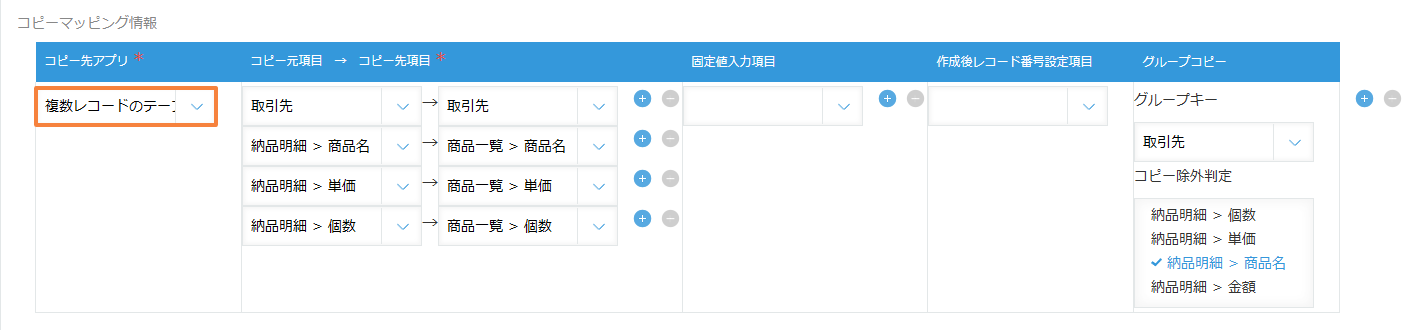
まず、コピー先アプリを選択しましょう。
今回の例では、「複数レコードのテーブルを1つに統合し別のアプリにレコードを作成する(請求書)」というアプリを選択しました。
- 続いて、コピー元項目とコピー先項目の設定を行います。
それぞれのアプリで、対応する項目を選択しましょう。
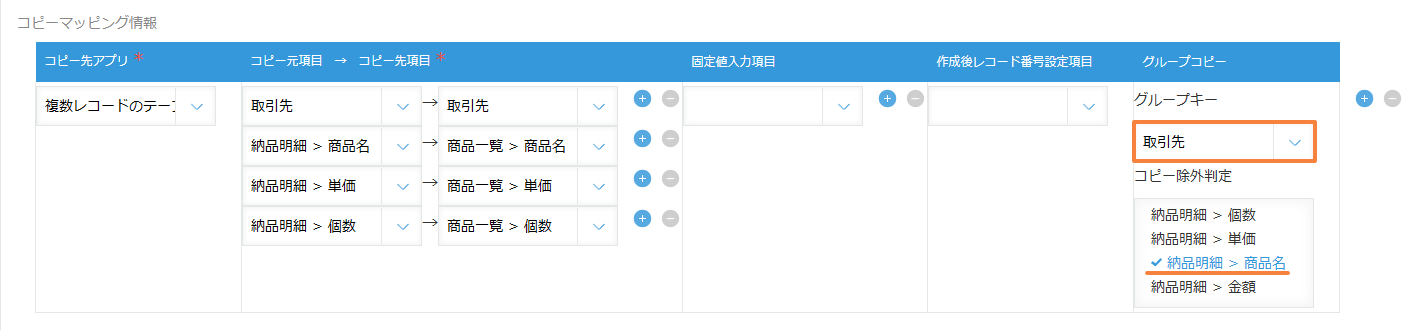
- 最後にグループコピーの設定を行います。
複数のレコードを1レコードにまとめてコピーできる機能です。
今回の例では、グループキーを取引先フィールドに設定しました。
また、コピー除外判定として、テーブルで商品名が入力されていない行はコピー対象から除外されるように設定しました。
設定が完了したら、保存ボタンを押して、アプリを更新します。
完成
プラグインのお悩みを解決する3つの方法


30日間無料お試し申込み
CrenaPluginは、自社のkintone環境で『30日間』無料でお試しいただけます。
お試しをご希望の方は、下のボタンををクリックし、『お試し申込フォーム』よりお申し込みください。
ご利用までの流れ

※ 直接お問い合わせの場合は 「contact@create-new-air.com」までご連絡ください。
「こんなの欲しかった!」が見つかる。CrenaPlugin。
CrenaPluginには、業務に合わせて選べる豊富なプラグインが揃っています。
プラグインを一つのメーカーで統一することで、機能の干渉を抑え、安心して組み合わせて使うことが可能です。
日々の業務をもっとスムーズに、もっと便利に。CrenaPluginは、現場の声を反映しながら常に進化を続けています。
まずは、あなたの環境で“使いやすさ”を体感してください。