
kintoneを使っていて、こんなお悩みはありませんか?
・カンバンを導入したいが、どのプラグインを選べばいいのか分からない
・カンバンプラグインを入れてみたものの、具体的な活用イメージが湧かない
・タスク管理以外の使い道が分からず、活用しきれていない
カンバンプラグインは、レコードの状況を直感的に可視化できる便利な仕組みです。
一方で、高機能な分 利用コストが高く、「導入したものの使いこなせるか不安」 と感じる方も少なくありません。
そこで本記事では、Crenaのカンバンプラグインを実務でどう活かせるのか にフォーカスし、
具体的な活用方法を20個ご紹介します。
カンバンプラグインとは?
カンバンプラグインは、kintoneのレコードをカンバン方式で表示するプラグインです。
配色はもちろん、列やグループ、カードに表示したい項目等を自由にカスタマイズできます。
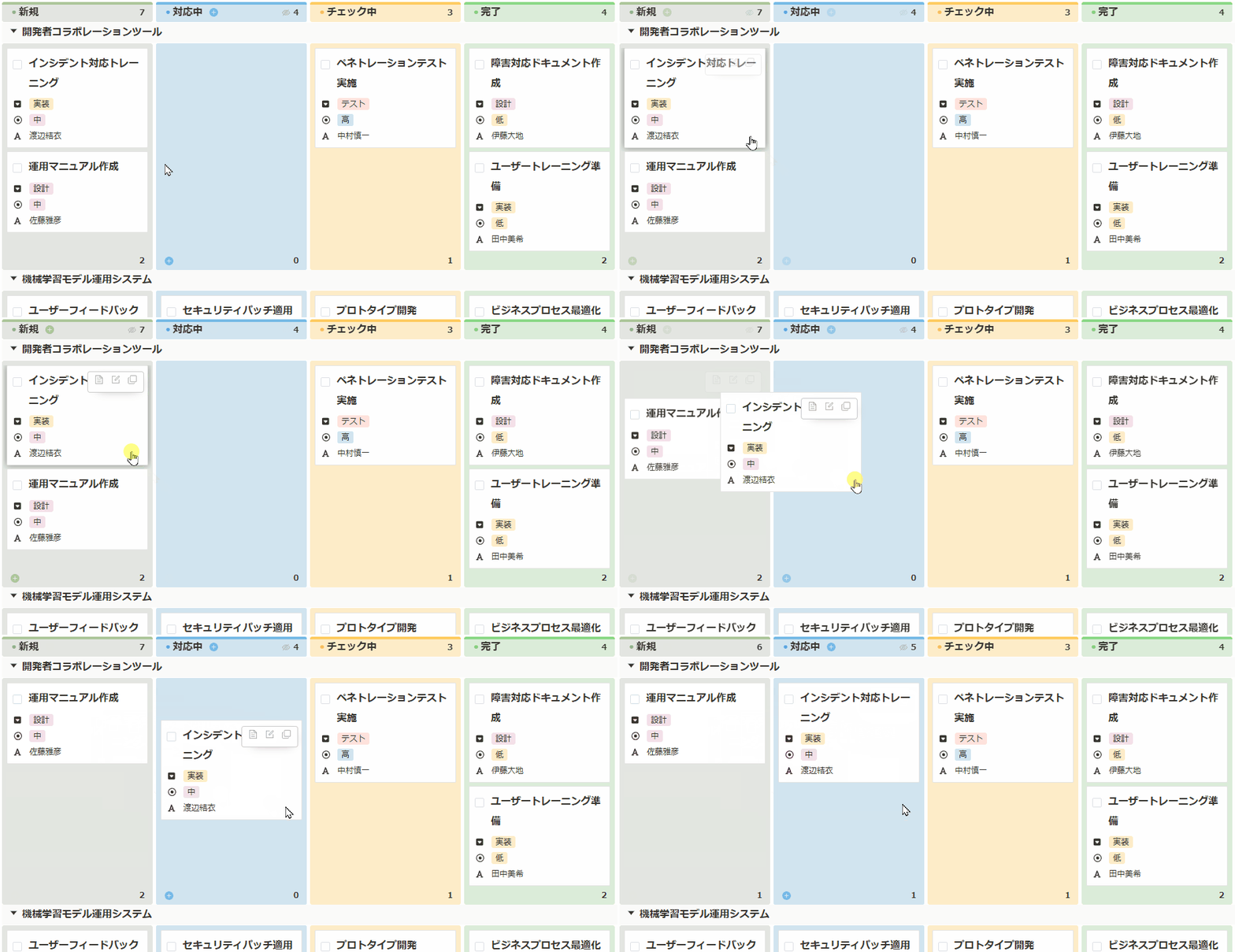 ドラッグ&ドロップで簡単にレコードのステータスを変更できます!
カンバンプラグイン活用法:プロジェクト管理向け
始めに、プロジェクト管理・タスク管理における、カンバンプラグインの活用事例をご紹介します。
1. プロジェクトの進捗管理
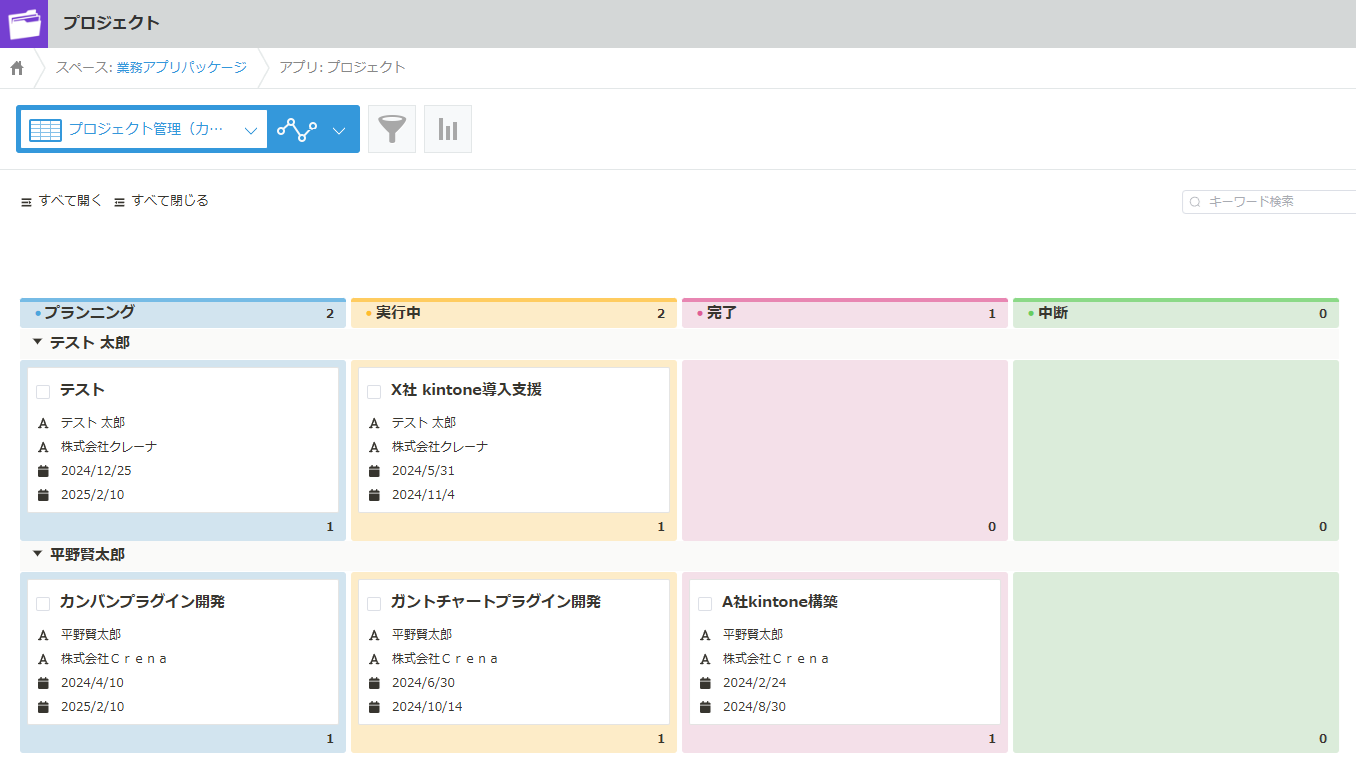
カンバンプラグインを使うことで、複数のプロジェクトの進捗状況を一画面で把握できます。
「どのプロジェクトが進行中なのか」「どこで止まっているのか」が直感的に分かるため、管理者が都度レコードを開いて確認する必要がなくなります。
| 上記のプラグイン設定 | |
| 列フィールド | ステータス |
| グループフィールド | 担当者 |
| カードに表示するフィールド | 担当者、取引先、開始日、終了予定日 |
2.プロジェクト別タスクの進捗管理
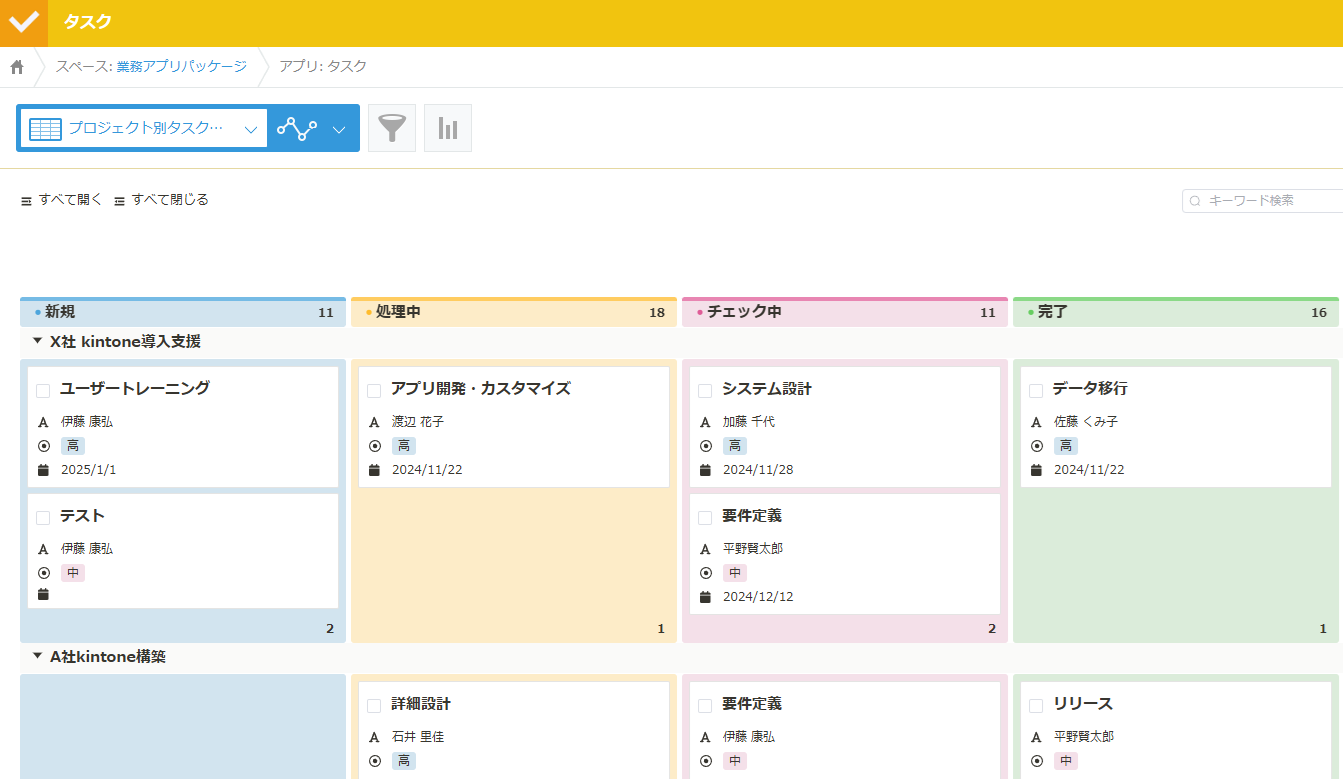
プロジェクト単位でタスクを可視化することで、「このプロジェクトは順調なのか」「どこで詰まっているのか」をすぐに判断できます。
タスクが特定のステータスに滞留している場合も一目で分かるため、早めのフォローやリソース調整が可能になります。進捗確認のための定例会議やチャットのやり取りを減らしたい場合にも有効です。
| 上記のプラグイン設定 | |
| 列フィールド | ステータス |
| グループフィールド | プロジェクト名 |
| カードに表示するフィールド | 担当者、優先度、期日 |
3.担当者別タスクの進捗管理
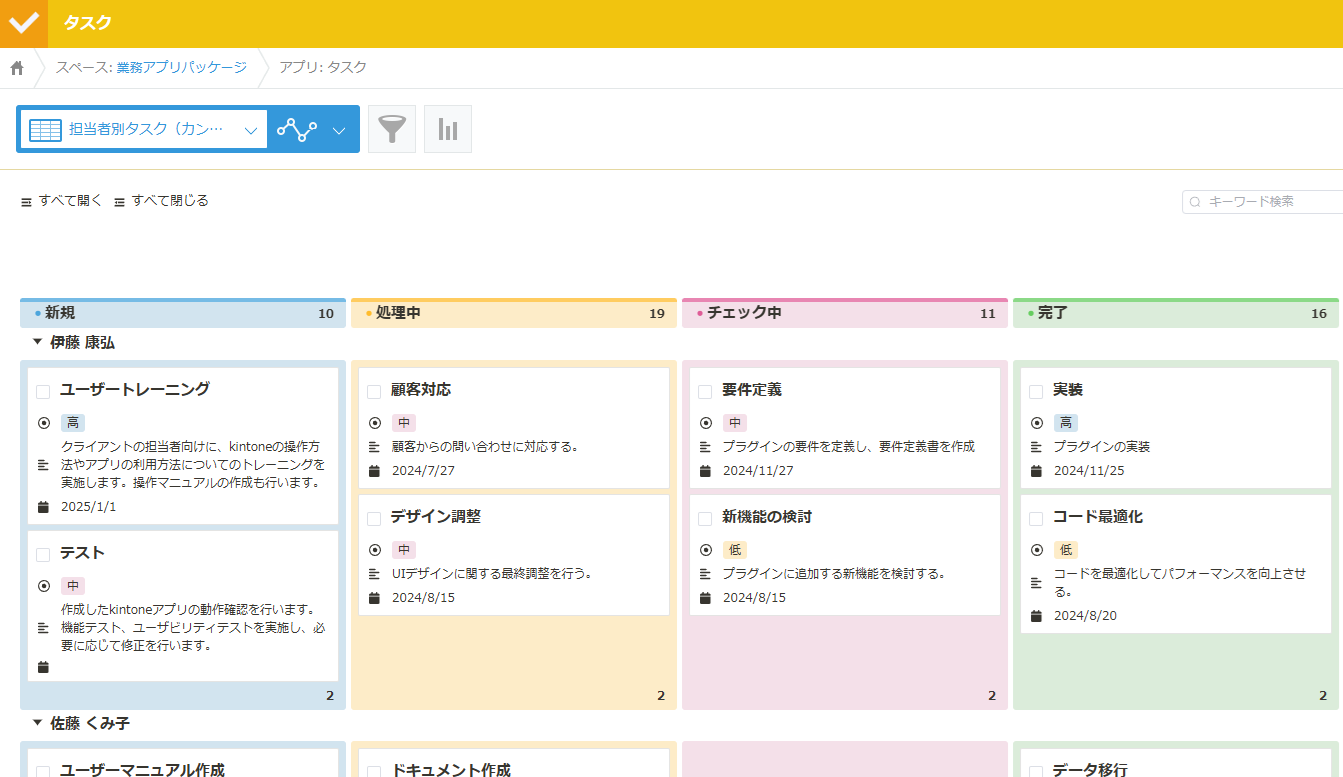
担当者ごとにタスクを並べて表示することで、個々の業務量や進捗状況を正確に把握できます。
「特定の人にタスクが集中していないか」「遅れが出ているタスクはないか」を感覚ではなく事実ベースで確認できる点が大きなメリットです。チーム全体で無理のないタスク配分を行いたい場合におすすめです。
| 上記のプラグイン設定 | |
| 列フィールド | ステータス |
| グループフィールド | 担当者 |
| カードに表示するフィールド | 優先度、タスク内容、期日 |
4.優先度別タスクの進捗管理
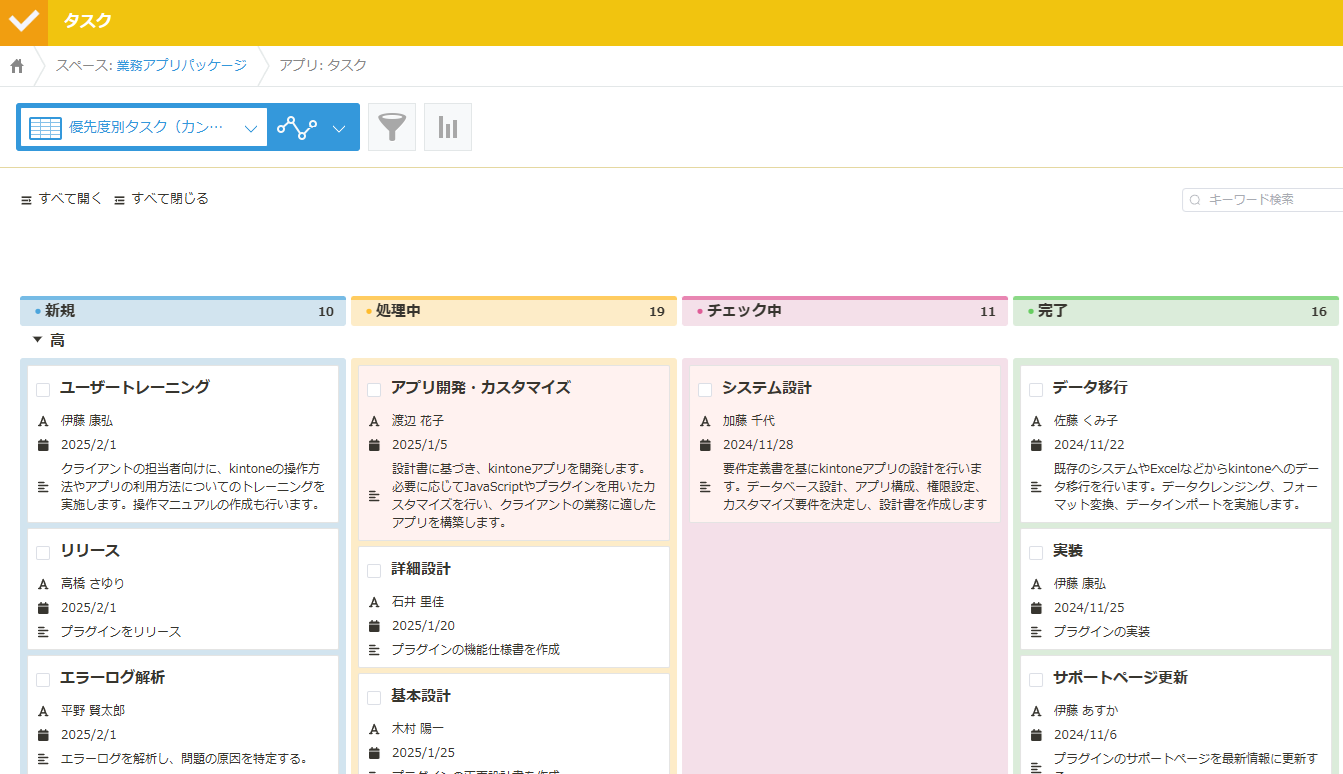
優先度ごとにタスクを整理することで、「今すぐ対応すべきタスク」が明確になります。
条件付き色変え機能を併用すれば、期限超過タスクを目立たせることも可能です。タスクが多く、何から手を付けるべきか迷いがちな現場でも、判断スピードを高めることができます。
| 上記のプラグイン設定 | |
| 列フィールド | ステータス |
| グループフィールド | 優先度 |
| カードに表示するフィールド | 担当者、期日、タスク内容 |
5.期日別タスクの進捗管理
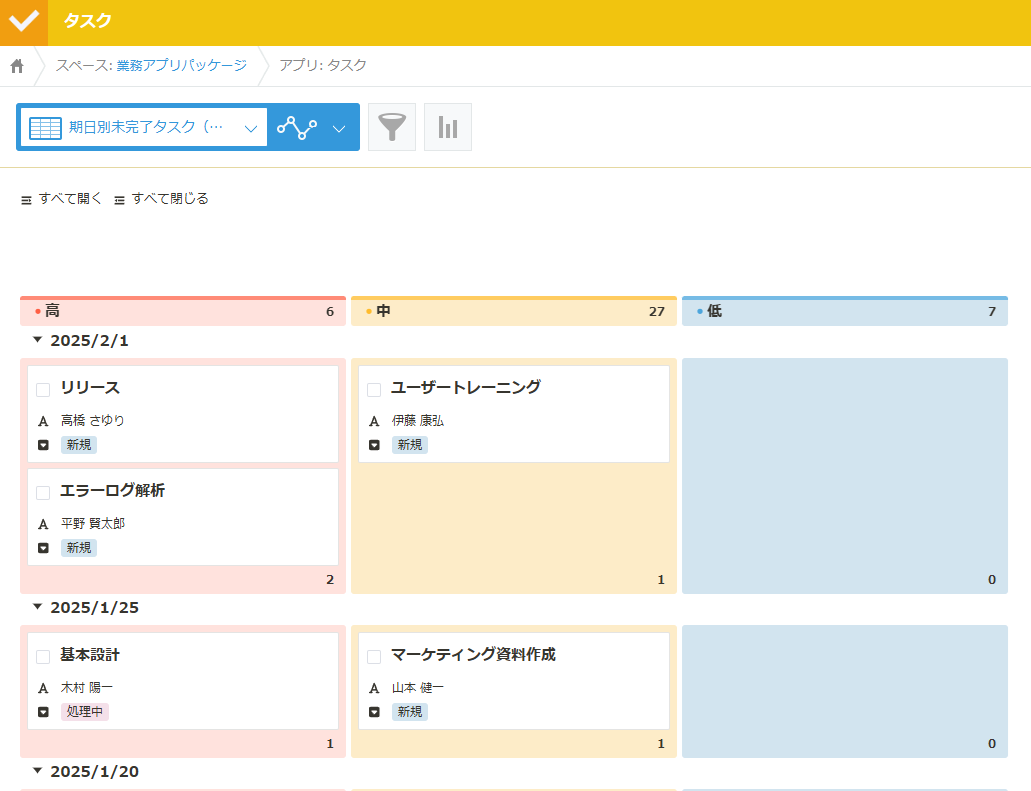
期日ごとにタスクを並べることで、締切が迫っているタスクをすぐに把握できます。
定期的な進捗確認の場でも、「今週・今月の対応タスク」を素早く洗い出せるため、確認作業が効率化されます。納期遅延を防ぎたいチームに特に有効な活用方法です。
| 上記のプラグイン設定 | |
| 列フィールド | 優先度 |
| グループフィールド | 期日 |
| カードに表示するフィールド | 担当者、ステータス |
カンバンプラグイン活用法:営業管理(SFA)向け
続いて、商談アプリ・リード(見込み顧客)アプリにおけるカンバンプラグイン活用事例をご紹介します。
商談アプリにカンバンプラグインを導入すれば、それぞれの商談をステージを可視化し、全体の状況を把握することが可能です。また、同じアプリで担当者別・確度別といった一覧画面の使い分けもできます。
6.担当者別商談の進捗管理
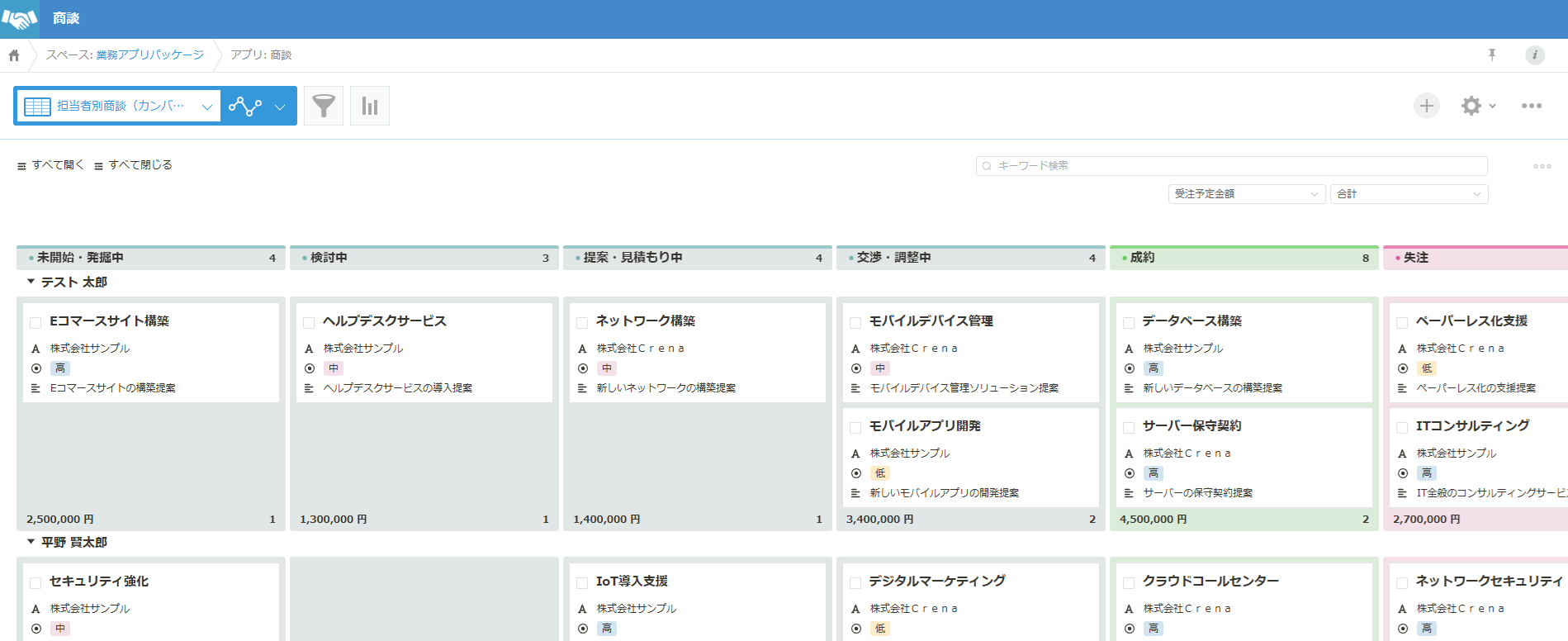
営業担当者ごとに商談を可視化することで、各担当の状況を一目で把握できます。
「誰がどのフェーズの商談をどれくらい抱えているのか」が分かるため、マネージャーによるフォローやアドバイスがしやすくなります。属人化しがちな営業活動の見える化に効果的です。
| 上記のプラグイン設定 | |
| 列フィールド | ステージ |
| グループフィールド | 担当者 |
| カードに表示するフィールド | 取引先、受注確度、商談内容 |
7.確度別商談の進捗管理
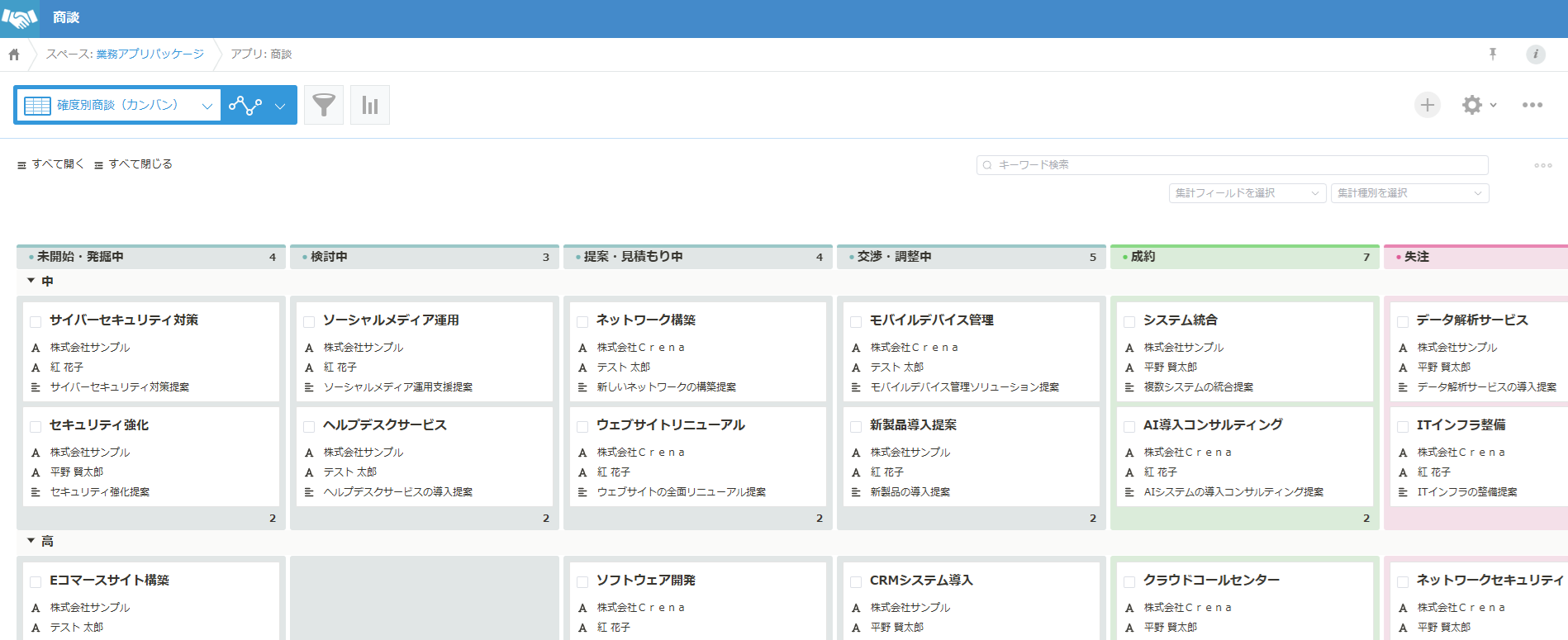
受注確度別に商談を整理することで、注力すべき案件を明確にできます。
確度の高い商談に集中したり、確度が低い商談の改善ポイントを検討したりと、戦略的な営業判断が可能になります。売上予測や営業会議の資料作成にも役立ちます。
| 上記のプラグイン設定 | |
| 列フィールド | ステージ |
| グループフィールド | 受注確度 |
| カードに表示するフィールド | 取引先、担当者、商談内容 |
8.流入経路別リードの進捗管理
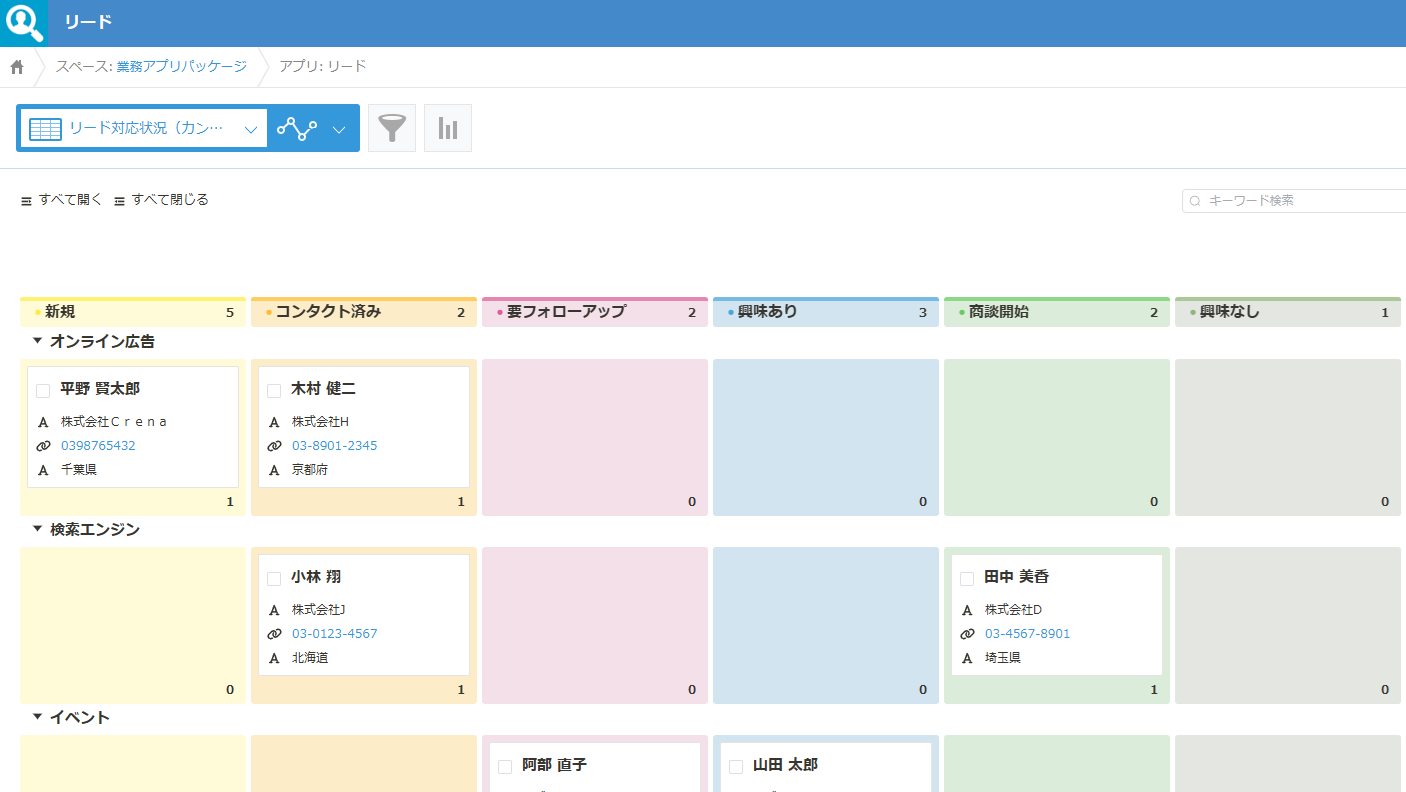
リードの流入経路ごとに状況を可視化することで、成果の出ている集客施策を把握できます。
「どのチャネルからのリードが商談につながっているのか」を直感的に確認でき、マーケティング施策の改善にも活用できます。営業とマーケティングの連携強化にもつながります。
| 上記のプラグイン設定 | |
| 列フィールド | ステータス |
| グループフィールド | リードソース |
| カードに表示するフィールド | 会社情報、電話番号、都道府県 |
カンバンプラグイン活用法:顧客管理(CRM)向け
さらに、顧客管理・問い合わせ管理・クレーム管理におけるカンバンプラグインの活用事例をご紹介します。
顧客管理アプリにカンバンプラグインを導入すれば、契約状況や業種別に情報を整理して表示することが可能です。
9.業種別顧客のステータス管理
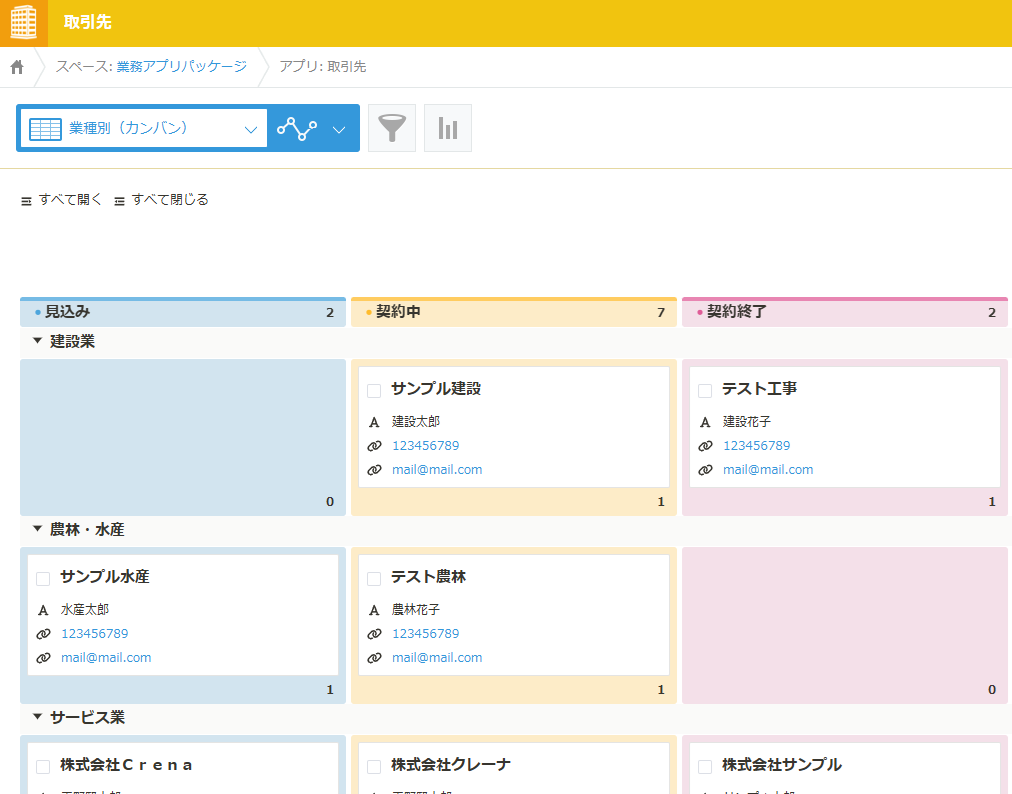
業種別に顧客を整理することで、担当業界の顧客情報へ素早くアクセスできます。
業界特有の課題や対応状況を俯瞰しやすくなり、提案内容の質向上にもつながります。複数業界を担当している場合でも、情報整理がしやすくなります。
| 上記のプラグイン設定 | |
| 列フィールド | 契約状況 |
| グループフィールド | 業種 |
| カードに表示するフィールド | 代表取締役、電話番号、メールアドレス |
10.道府県別顧客のステータス管理
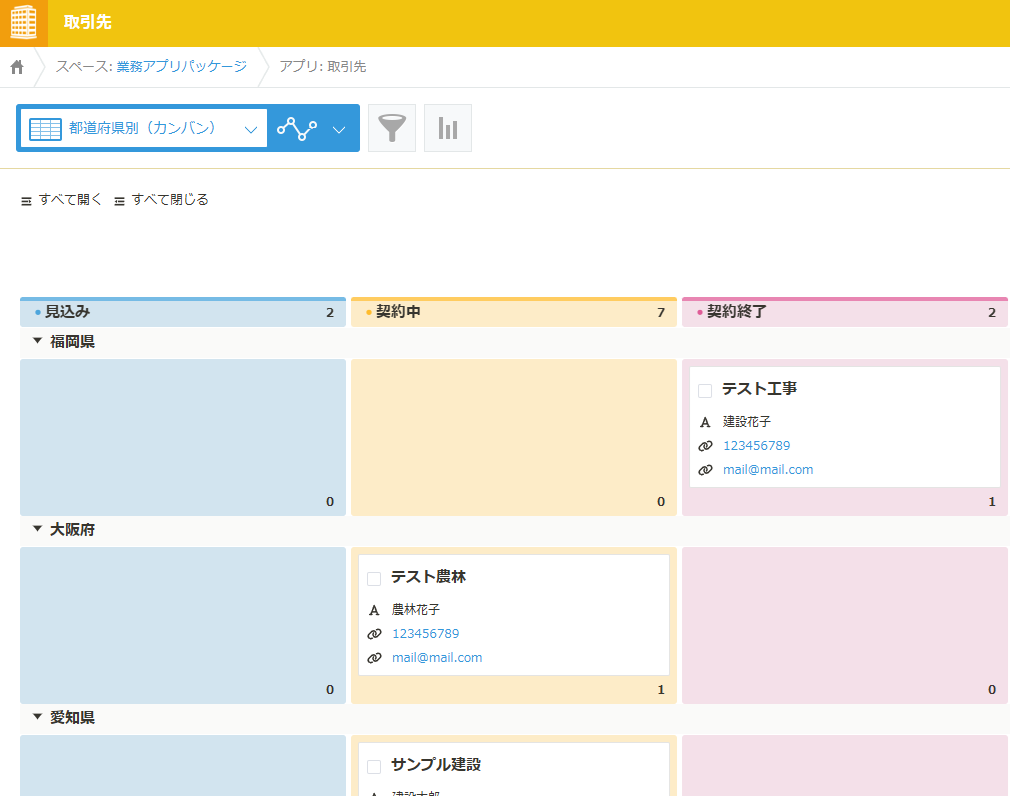
都道府県別に顧客を管理することで、エリアごとの状況把握が容易になります。
担当エリアの顧客状況をすぐに確認できるため、訪問計画やフォローの優先順位付けにも役立ちます。地方別・支店別管理にも応用可能です。
| 上記のプラグイン設定 | |
| 列フィールド | 契約状況 |
| グループフィールド | 都道府県 |
| カードに表示するフィールド | 代表取締役、電話番号、メールアドレス |
11.ランク別顧客のステータス管理
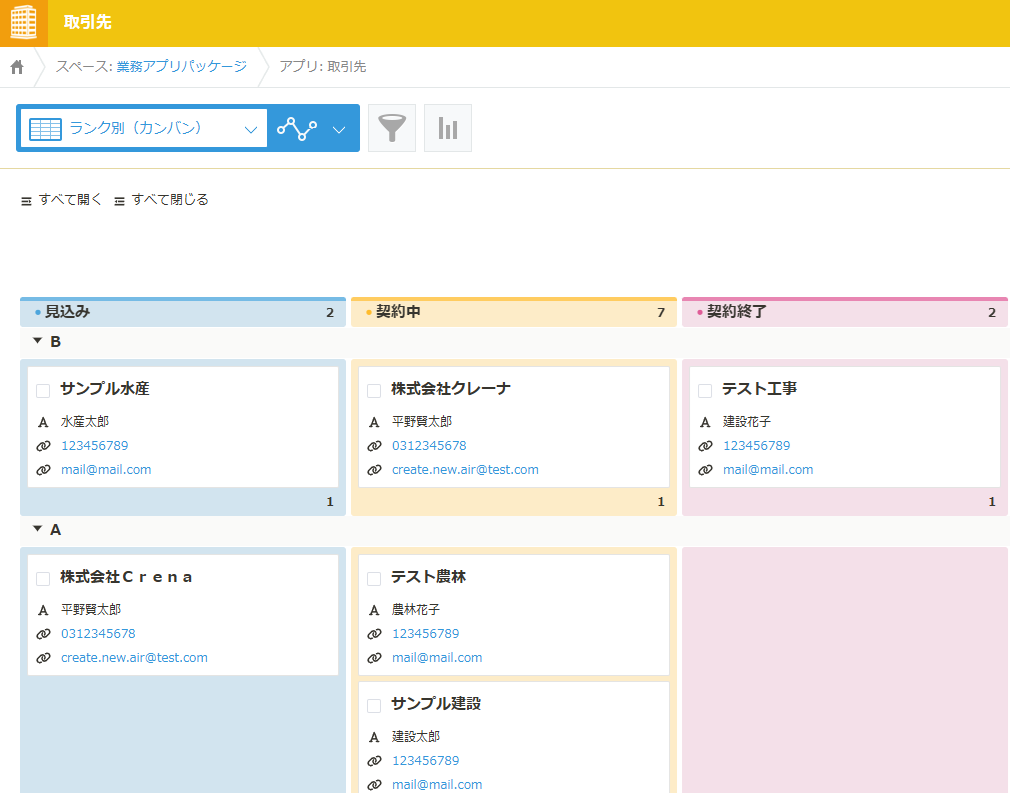
顧客ランクごとに可視化することで、重要顧客への対応状況を漏れなく管理できます。
優先度の高い顧客に対して、適切なフォローが行われているかを簡単に確認できます。顧客戦略を立てる際の判断材料としても活用できます。
| 上記のプラグイン設定 | |
| 列フィールド | 契約状況 |
| グループフィールド | ランク |
| カードに表示するフィールド | 代表取締役、電話番号、メールアドレス |
12.問い合わせ管理
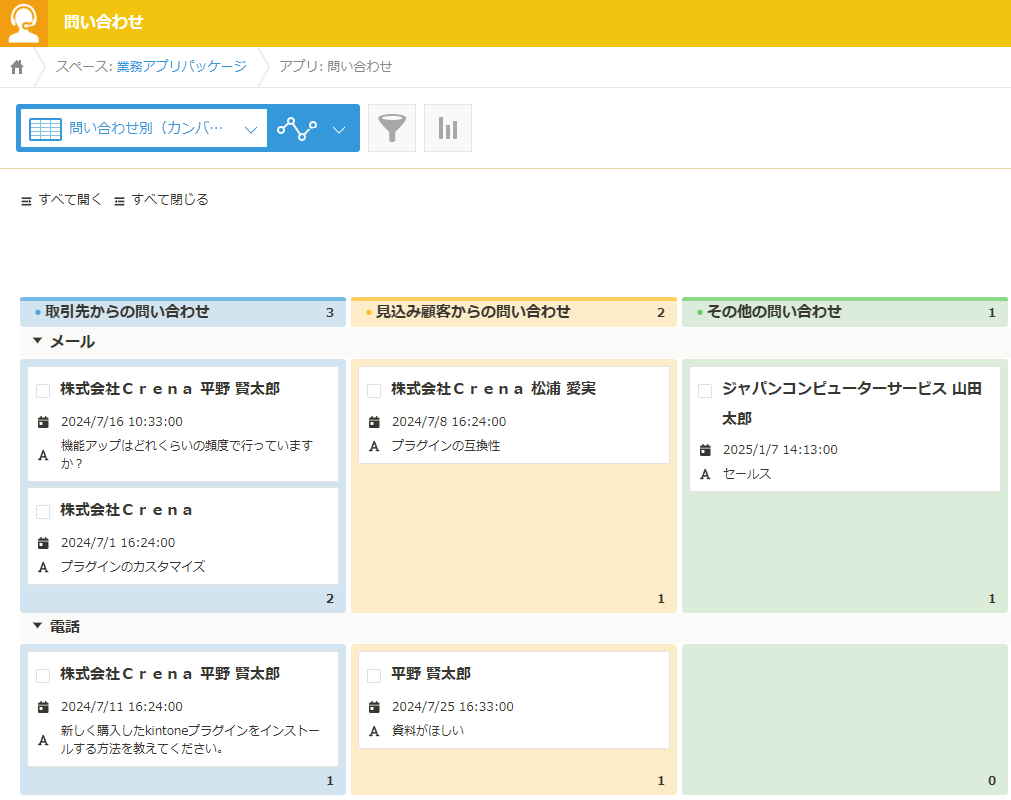
問い合わせ内容をカンバンで管理することで、対応状況が一目で分かります。
対応中・完了・未対応などの状態を直感的に把握できるため、対応漏れや二重対応を防止できます。
問い合わせ対応の品質向上と業務効率化を同時に実現できます。
| 上記のプラグイン設定 | |
| 列フィールド | 問い合わせ種別 |
| グループフィールド | 連絡手段 |
| カードに表示するフィールド | 受付日時、問い合わせ内容 |
13.原因別クレームの進捗管理
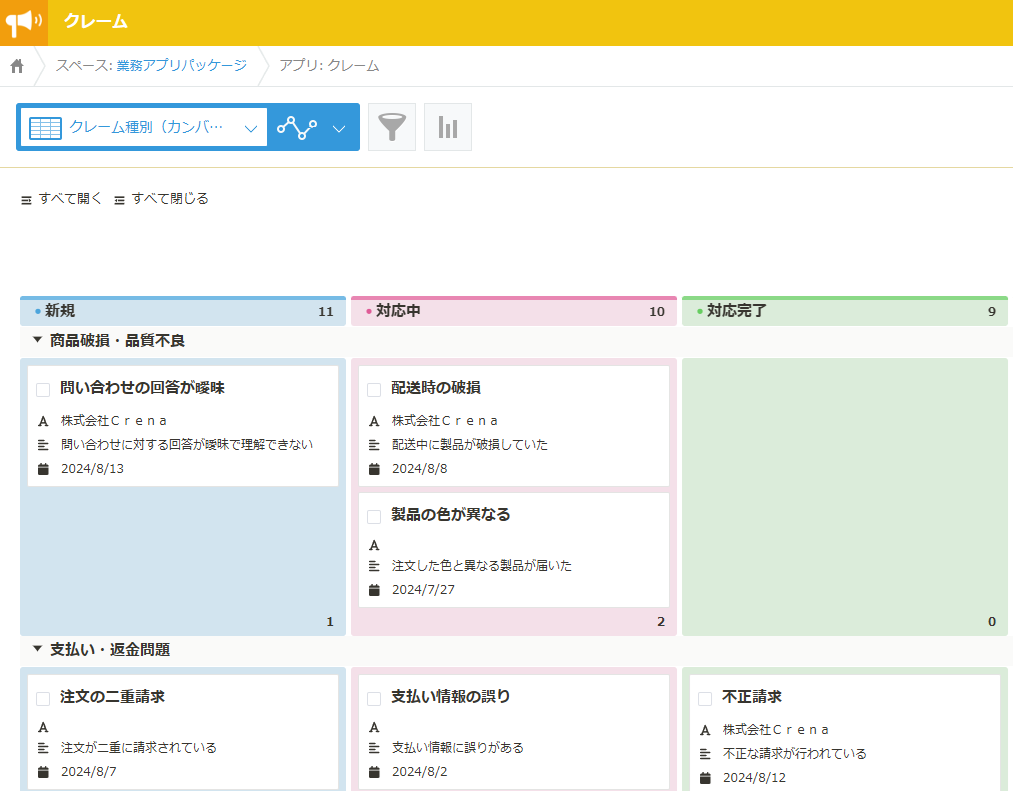
クレームを原因別に整理することで、対応状況の把握だけでなく、原因分析にも活用できます。
同じ原因のクレームが集中していないかを確認でき、業務改善につなげることが可能です。クレーム対応の属人化防止にも役立ちます。
| 上記のプラグイン設定 | |
| 列フィールド | ステータス |
| グループフィールド | クレーム種別 |
| カードに表示するフィールド | 取引先、クレーム内容、対応期日 |
14.緊急度別クレームの進捗管理
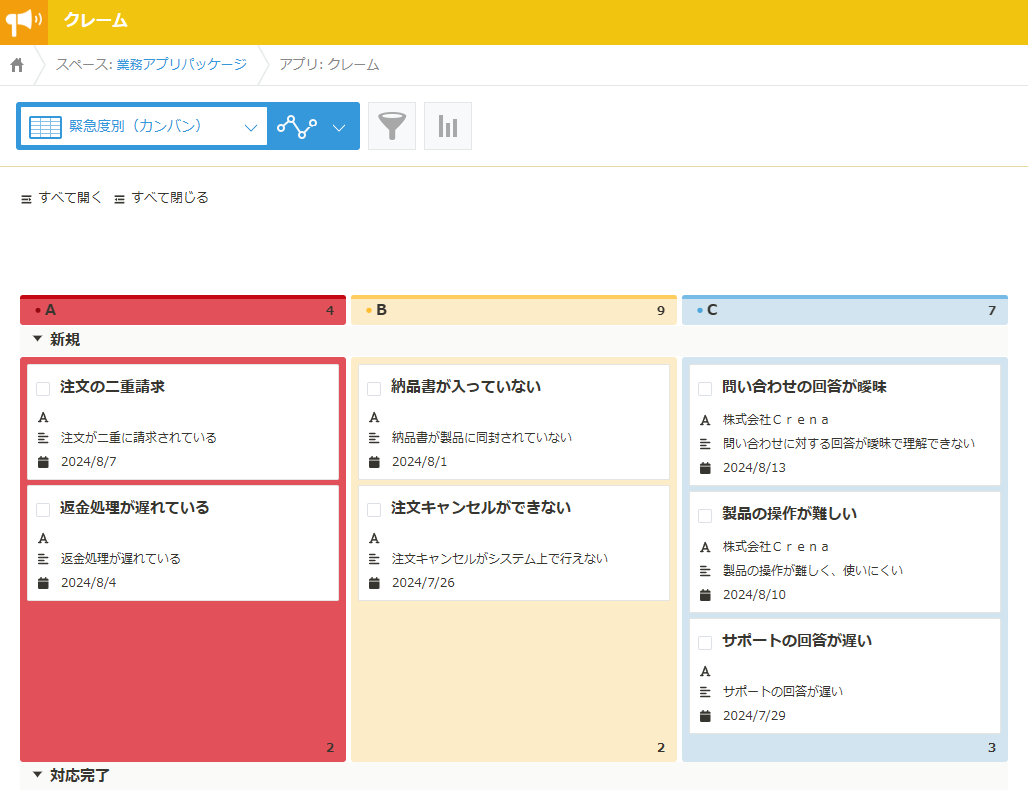
緊急度ごとに表示することで、優先対応すべきクレームを即座に把握できます。
背景色を工夫することで、視覚的にも緊急性を強調できます。初動対応の遅れによるトラブルを防ぎたい場合に効果的です。
| 上記のプラグイン設定 | |
| 列フィールド | 緊急度 |
| グループフィールド | ステータス |
| カードに表示するフィールド | 取引先、クレーム内容、対応期日 |
カンバンプラグイン活用法:従業員管理向け
最後に、従業員管理アプリ・日報管理アプリ・応募者管理アプリでのカンバンプラグイン活用事例をご紹介します。
従業員管理でも、カンバンプラグインは活躍します。
15.部署別従業員管理(顔写真付き)
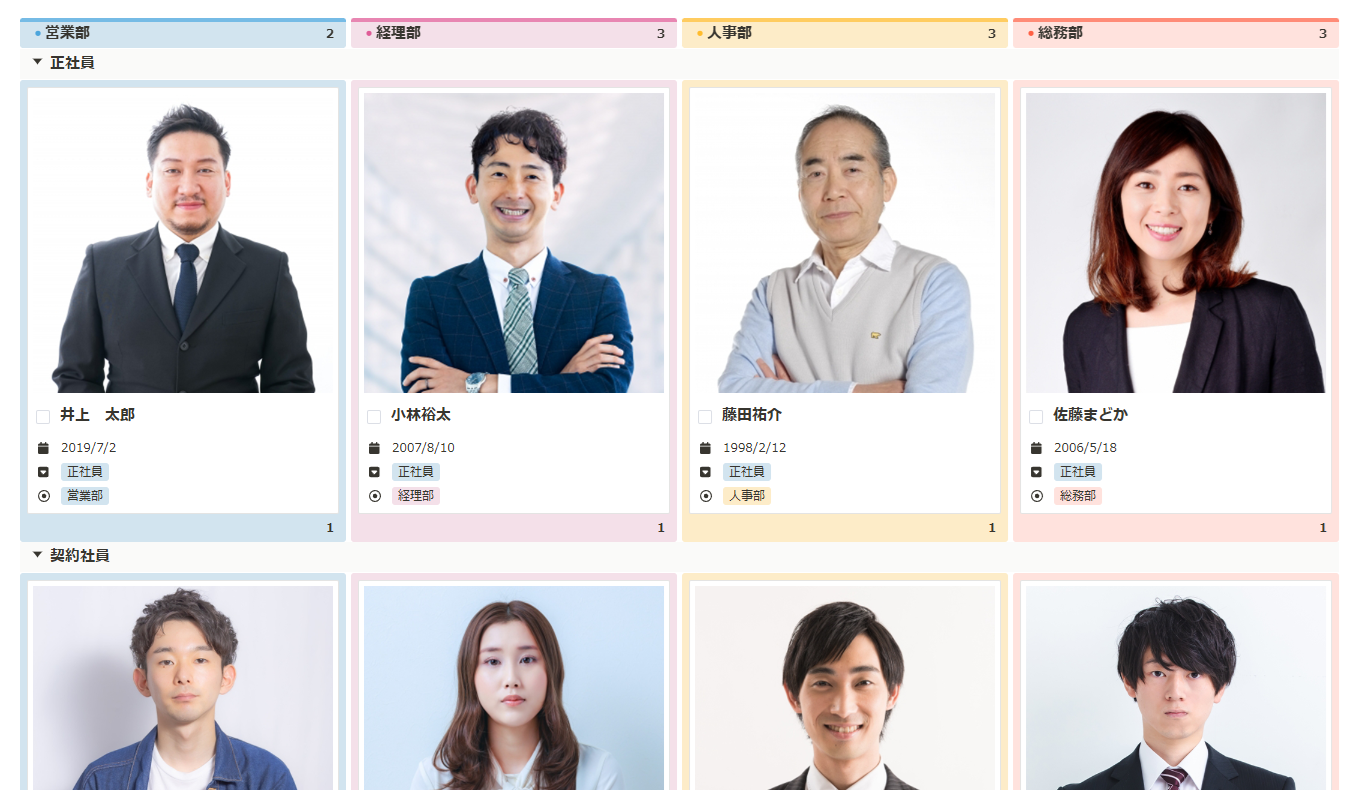
顔写真付きで従業員を管理することで、名前と顔、所属情報をセットで把握できます。
管理者や総務担当者が従業員情報を確認する際のスピードが向上します。組織規模が大きい場合ほど効果を実感できます。
| 上記のプラグイン設定 | |
| 列フィールド | 部署 |
| グループフィールド | 雇用形態 |
| カードに表示するフィールド | 入社日、雇用形態、部署 |
| カバー画像フィールド | 添付ファイル(顔写真) |
16.勤務地別従業員管理(顔写真付き)
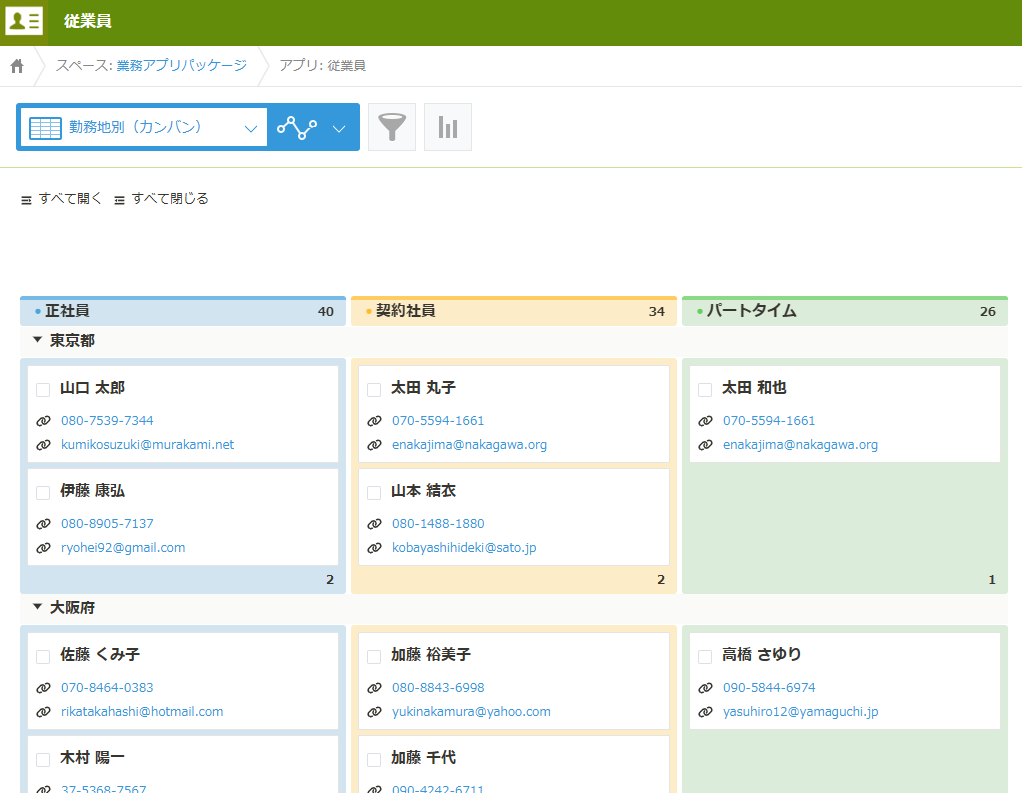
勤務地別に従業員を整理することで、拠点ごとの人員状況を一目で把握できます。
異動や応援体制の検討時にも役立ち、管理業務の効率化につながります。
| 上記のプラグイン設定 | |
| 列フィールド | 雇用形態 |
| グループフィールド | 勤務地 |
| カードに表示するフィールド | 電話番号、メールアドレス |
17.日報管理
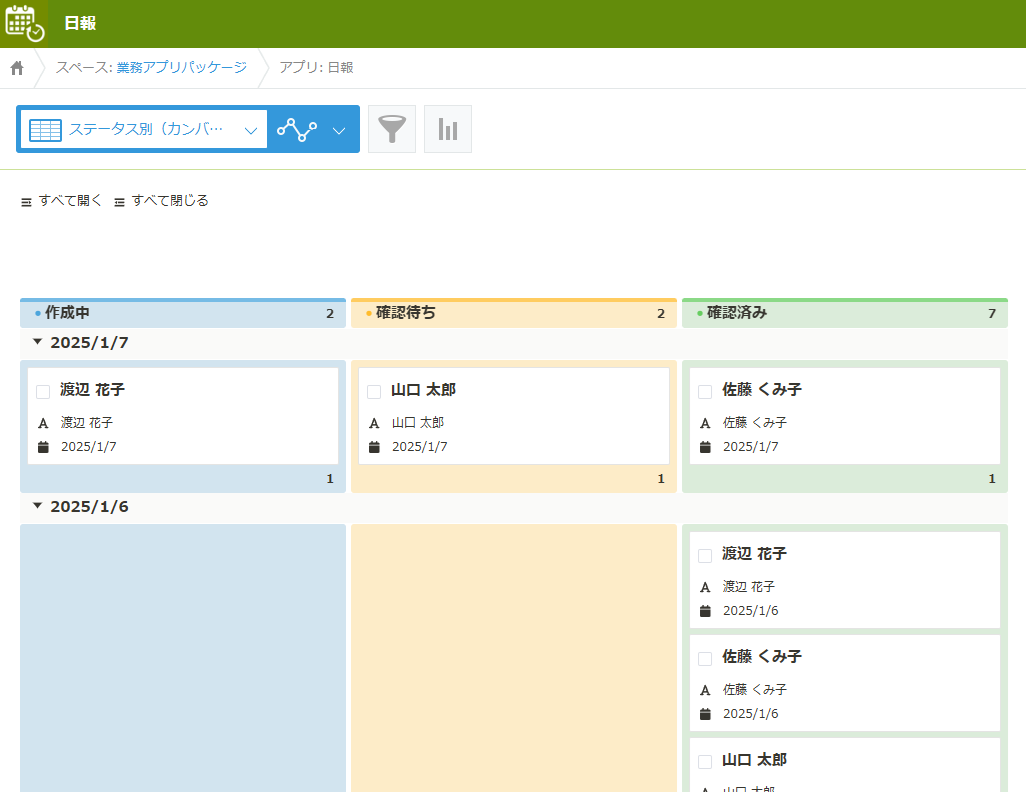
日報の提出状況をカンバンで管理することで、未提出者をすぐに確認できます。
管理者が一人ひとり確認する手間が減り、日常業務の負担軽減につながります。シンプルながら実用性の高い活用方法です。
| 上記のプラグイン設定 | |
| 列フィールド | ステータス |
| グループフィールド | 日付 |
| カードに表示するフィールド | 担当者、日付 |
18.職種別応募者管理
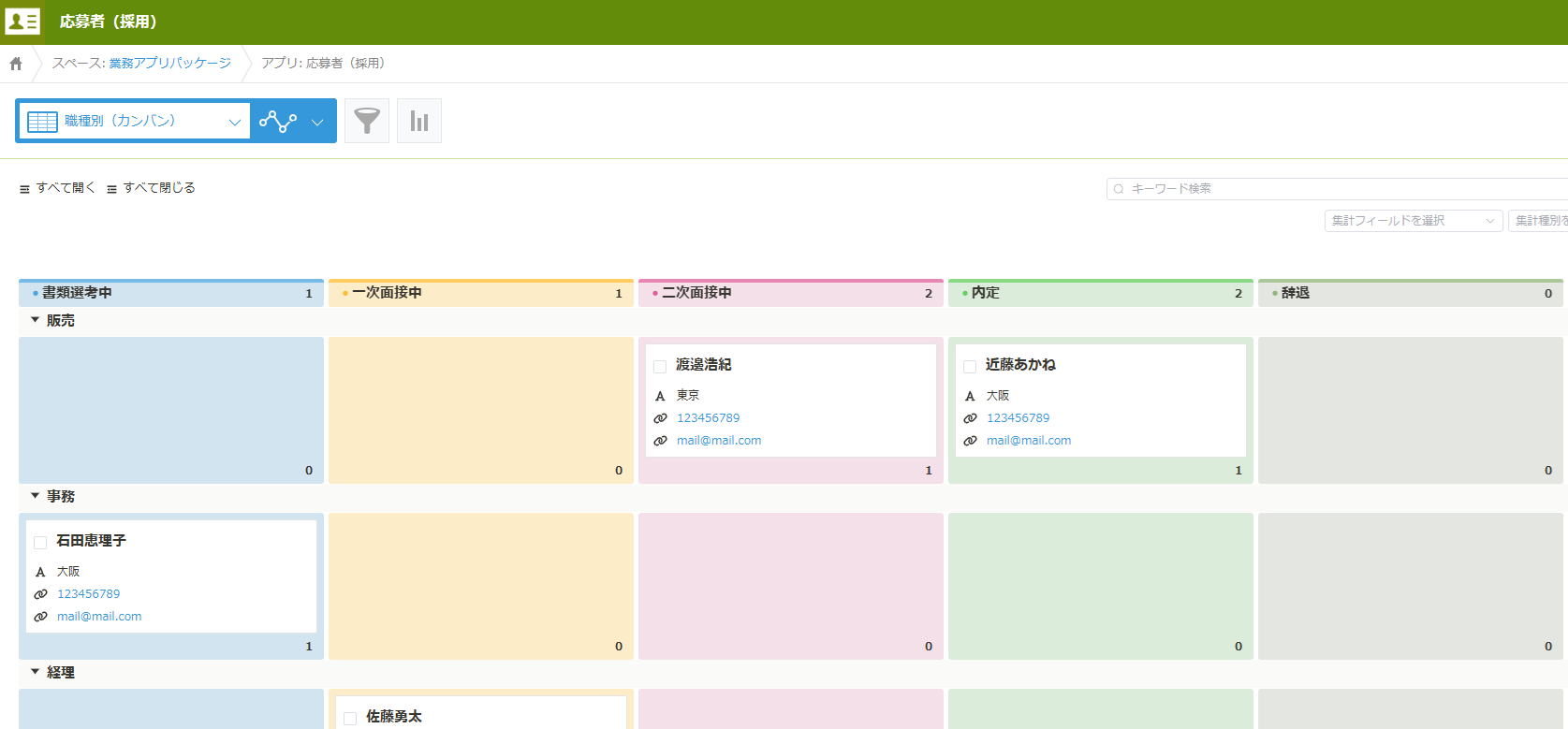
希望職種ごとに応募者を可視化することで、採用の偏りを把握できます。
どの職種に応募が集まり、どこが不足しているのかを直感的に確認できます。採用戦略の見直しにも役立ちます。
| 上記のプラグイン設定 | |
| 列フィールド | 採用状況 |
| グループフィールド | 希望職種 |
| カードに表示するフィールド | 希望勤務地、電話番号、メールアドレス |
19.勤務地別応募者管理
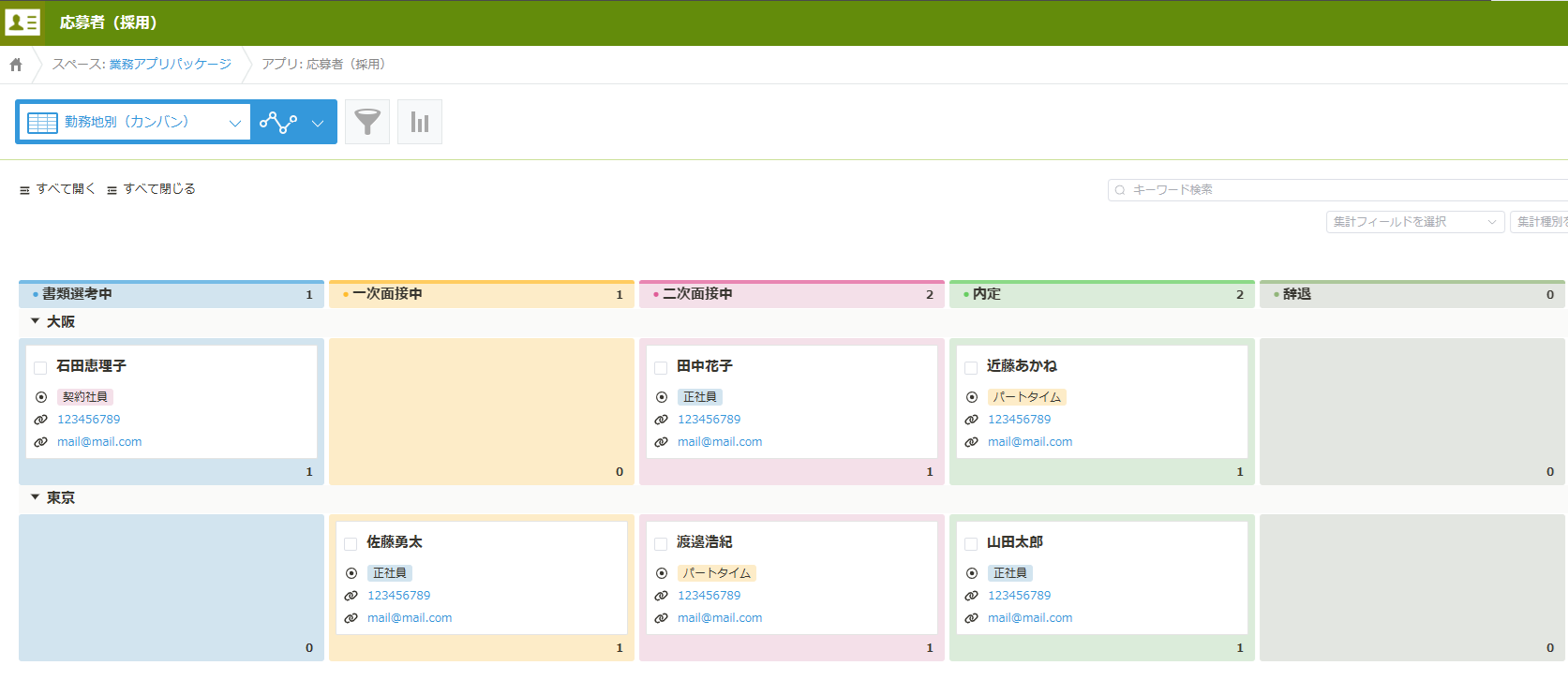
勤務地別に応募者を管理することで、拠点ごとの採用状況を一目で確認できます。
人員配置や採用計画の判断材料として活用できます。
複数拠点を持つ企業に特におすすめです。
| 上記のプラグイン設定 | |
| 列フィールド | 採用状況 |
| グループフィールド | 希望勤務地 |
| カードに表示するフィールド | 雇用形態、電話番号、メールアドレス |
20.雇用形態別応募者管理

雇用形態別に応募者を整理することで、採用状況を分かりやすく把握できます。
正社員・契約社員・アルバイトなど、それぞれの採用進捗を比較しながら管理できます。人事担当者の業務負担軽減につながります。
| 上記のプラグイン設定 | |
| 列フィールド | 雇用形態 |
| グループフィールド | 採用状況 |
| カードに表示するフィールド | 希望勤務地、電話番号、メールアドレス |
まとめ
本記事では、kintoneで使える「カンバンプラグインの活用方法を20個」ご紹介しました。
カンバンプラグインは、タスク管理だけでなく、プロジェクト管理、営業管理、顧客管理、人事・採用管理など、さまざまな業務を 直感的に可視化できるプラグイン です。
列やグループの切り口を変えるだけで、同じデータでも「見え方」が変わり、進捗確認や対応漏れの防止、業務の効率化につながります。
まずは、「一覧で把握できたら楽になる業務」 から1つ選び、カンバンプラグインを試してみてください。
30日間無料お試し申込み
CrenaPluginは、自社のkintone環境で『30日間』無料でお試しいただけます。
お試しをご希望の方は、下のボタンををクリックし、『お試し申込フォーム』よりお申し込みください。
ご利用までの流れ

※ 直接お問い合わせの場合は 「contact@create-new-air.com」までご連絡ください。
「こんなの欲しかった!」が見つかる。CrenaPlugin。
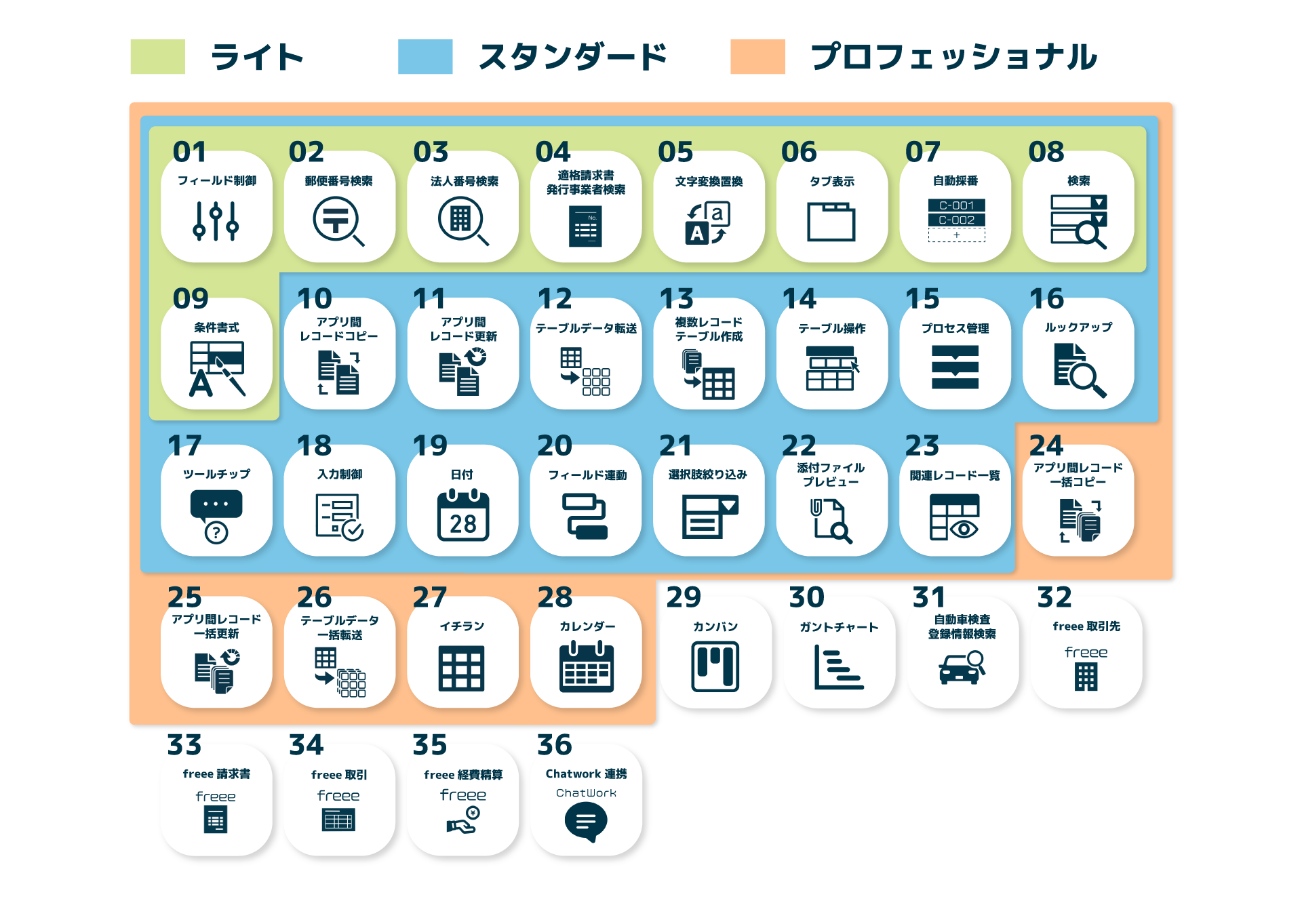
CrenaPluginには、業務に合わせて選べる豊富なプラグインが揃っています。
プラグインを一つのメーカーで統一することで、機能の干渉を抑え、安心して組み合わせて使うことが可能です。日々の業務をもっとスムーズに、もっと便利に。CrenaPluginは、現場の声を反映しながら常に進化を続けています。
まずは、あなたの環境で“使いやすさ”を体感してください。