

このページでは、カレンダープラグインを使用して、カレンダーを表示する手順を確認できます。
kintoneのレコードをカレンダー表示することが可能です。
できること
カレンダー形式でレコードを表示することで、スケジュールの確認や編集を直感的にできるようにします。
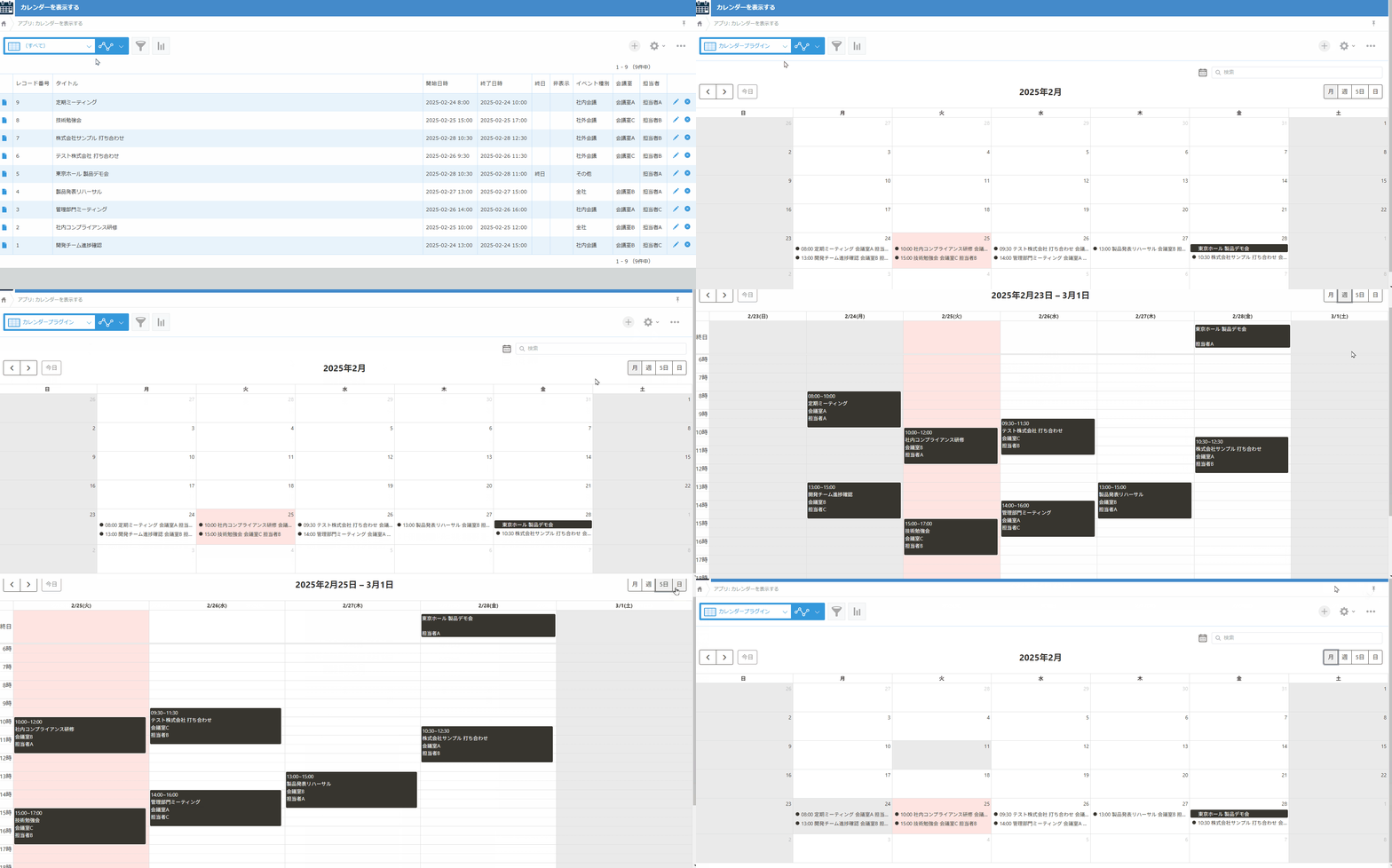
レコードをカレンダー形式で表示しました。「月」「週」「5日」「日」の表示切替も可能です
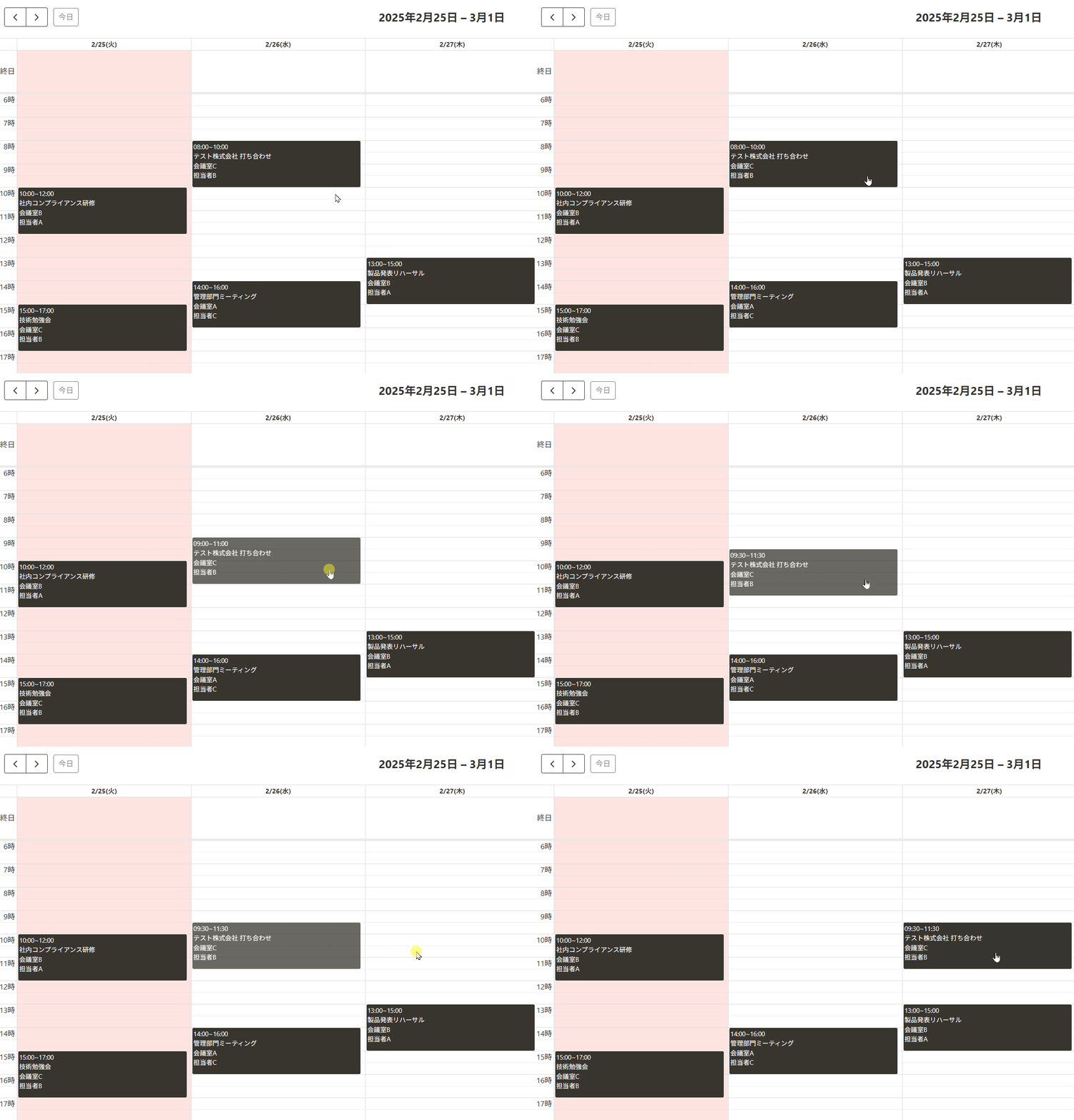
また、ドラッグ&ドロップで簡単にスケジュールを変更することができます。
利用シーン
- スケジュール管理アプリをカレンダー形式で表示して、スケジュールの確認や編集を直感的にできるようにする
必要なアプリ・プラグイン
アプリ
以下のボタンをクリックするとアプリテンプレートがダウンロードできます。
運用中のアプリでも設定が可能です。
今回の設定内容(設定手順)に基づいて、作成したい方はアプリテンプレートをダウンロードしてください。
プラグイン
カレンダープラグイン
まだkintoneにプラグインをインストールしていない方は、30日間のお試し申込をしてプラグインをご利用ください。
設定手順
- アプリのフォーム設定で
・タイトル(文字列1行)
・開始日時(日時)
・終了日時(日時)
・終日チェック(選択が1つのチェックボックス)
のフィールドを設定します。
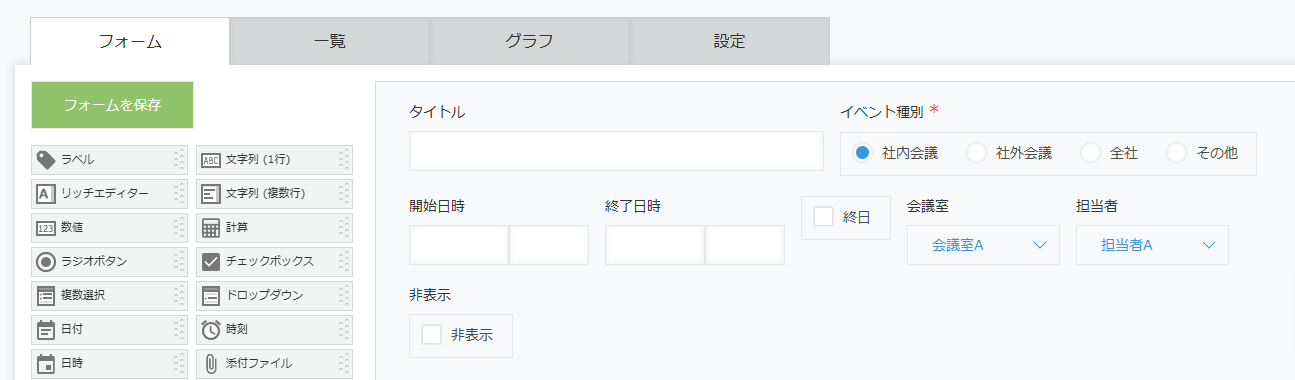
アプリテンプレートを利用する場合は、既に設定済です。
- プラグインの設定画面を開きます。
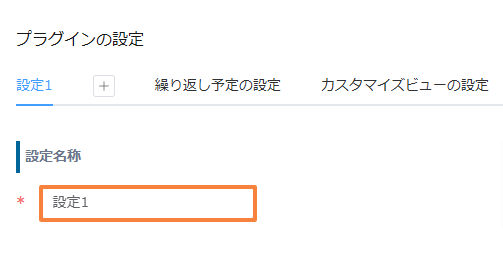
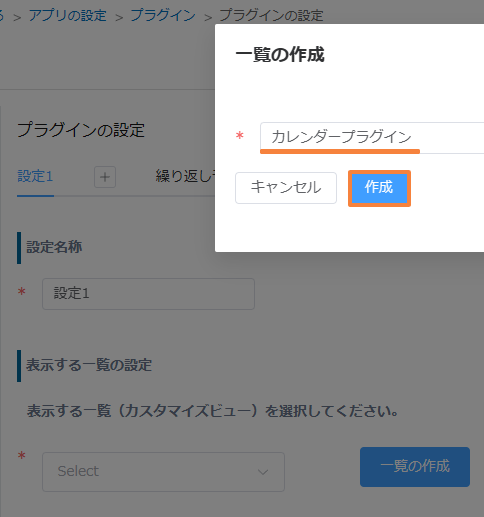
まずは、設定名称を入力しましょう。
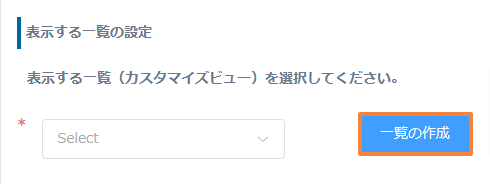
- 次に、カレンダープラグインを表示する一覧の設定を行います。
[一覧の作成]ボタンをクリックして、名称を入力し、一覧を作成します。

- 続いて、フィールドの設定を行います。
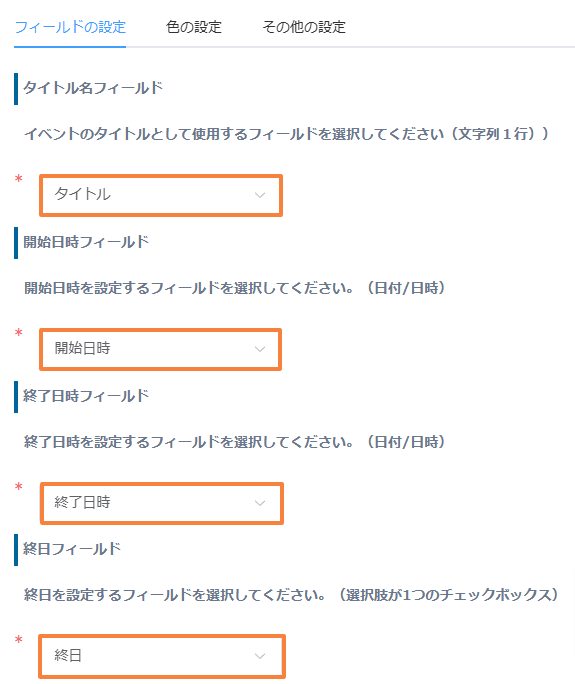
アプリのフォームで設定した
・タイトル名フィールド(文字列1行)
・開始日時フィールド(日時)
・終了日時フィールド(日時)
・終日フィールド(チェックボックス)
をそれぞれ選択しましょう。
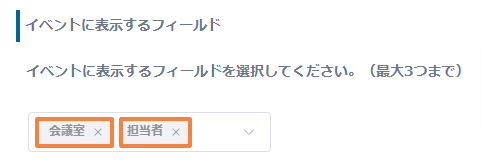
- また、必須の設定ではありませんが、イベントに表示するフィールドの設定で、カレンダーのイベントに表示される項目を設定することが可能です。
プラグインの設定画面
実際のアプリ画面設定が完了したら、保存ボタンを押して、アプリを更新します。
完成
自分の環境でプラグインを試したい方は30日間無料お試し申込み!
 |
当社では、プラグインを30日間無料で自分の環境でお試しいただけます!お気軽にお申込みください!
誰でもすぐにプラグインが体験できるデモ環境を公開中!
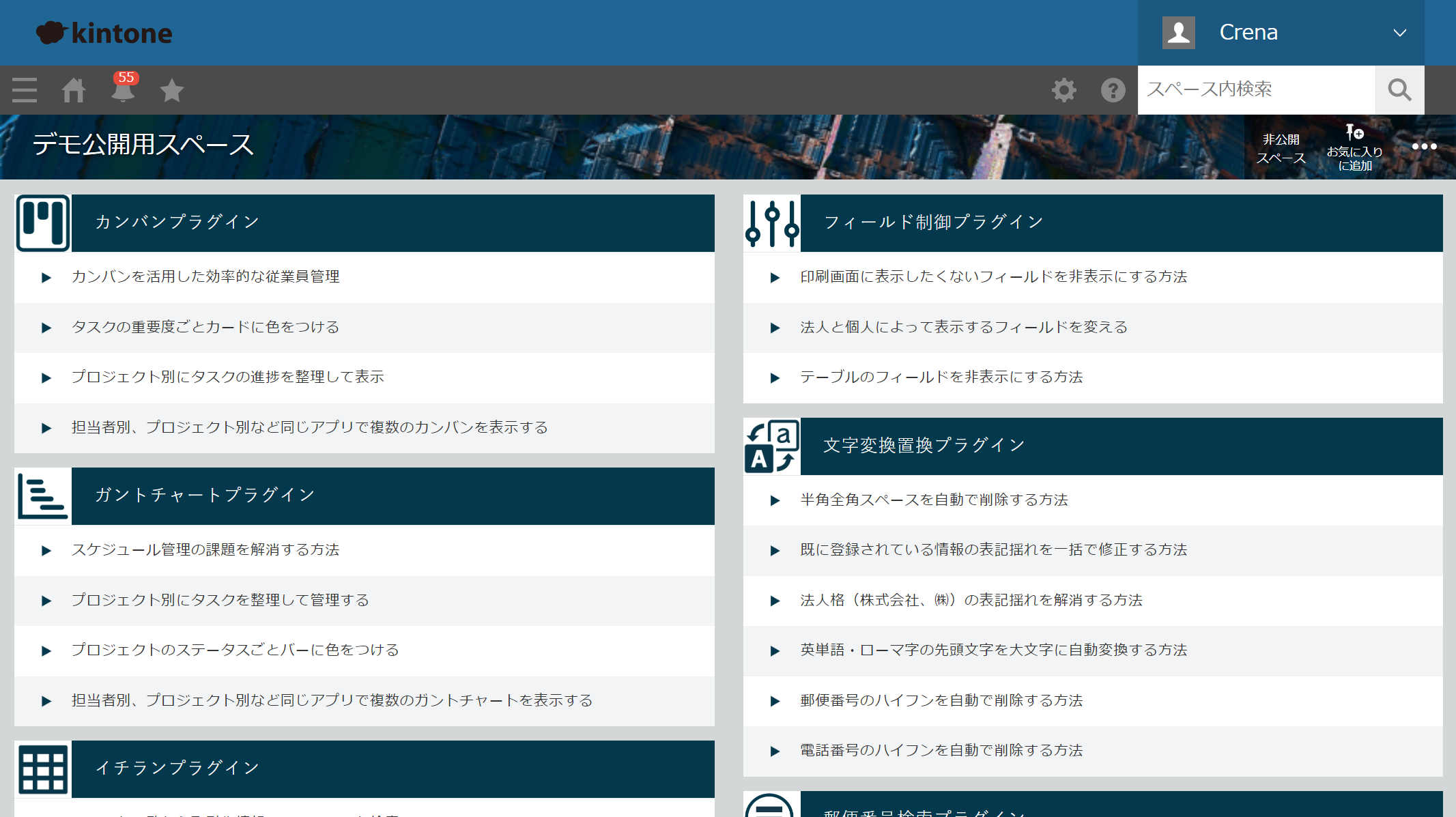 |
当社では、どなたでも簡単にプラグインをお試し頂ける「プラグインデモ環境」を公開しております!
面倒な手続きは一切不要で、今すぐプラグインの機能や操作性を体験していただけます。
「とりあえずプラグインを体験してみたい!」という方は、上記のボタンからどうぞ!
それでは、最後までお読みいただきありがとうございました。